第一節:關機
很多人都知道:假如要關電腦,不能直接把電源拔掉(或者關掉開關)。 可是,為什麼不能拔掉電源插頭,卻眾說紛紜。
最常見的說法是: 直接拔掉電源可能會造成電腦檔案系統的損壞。也有人說拔掉電源還會損壞電腦的硬體。
在一份問答中有一段說得比較詳細,有位稱做 Jacen 的回答是: ...... 30 年前不能拔掉插頭的原因,和今天不能這樣做的原因不同 ...... 因為今天常用的固態硬碟 SSD 正在寫入時,若突然失去電源,可能不只損壞一個 bit,而是損壞整頁 (page) 的資料。...... 雖然在寫入時所需要的時間很短,但若不能維持約 10 mS (百分之一秒) 的供電,這種情況就會發生...... 要維持 10 mS 的供電並不難,只要加大電容就可以 ...... 但是,因為體積和價格的因素,不是每一個 SSD 都會加大電容 ...... 所以資料在寫入的瞬間失去電源,很可能會損壞整個資料系統 ...... [1]
不拔掉電源插頭真正的原因,我們不在這裡作深入的研究,但下面會教你最安全的關機方法,讓電腦可以保持正常地運行。
普通正常關機
所有的作業系統都一樣,必須使用正常的關機程序,才能維護健康的檔案系統。 Ubuntu Gnome 關機的方法是: 先點擊右上角的縮圖,然後在新的視窗展開後, 再點擊所展開的視窗右下角的縮圖。
然後,你就會看到新的關閉視窗出現,點擊右下角的一格 <關閉電源>,電腦就會進入關機步驟,然後將電源關掉。 詳細的正常關機步驟,請參考 關機 的圖示說明。
殊異常關機
當電腦出現異常時,有幾種方法關機,最簡單的辦法是,按照下面排列的順序,一個一個方法試下去,一直到電腦被關掉。下面就是這些方法:
強迫退出 :碰到沒有反應的軟體時,可以同時按下 ALT + F4 。 這時,軟體會被強迫關閉。當然,你會遺失尚未儲存的資料,但是你 大概有八成的機會,不需要重新開機,讓電腦回復正常工作。
執行關機程序 : 若上面的方法沒有解決問題,你強迫執行關機程序。 所執行的關機程序,實際上就與上面所說正常關機方法所用的程序完全一樣, 也是最好的關機方法。它會按照正常的順序關閉背景運行的程序(在背景運行的程序, 電腦專業的名稱是 Daemon)。
強迫執行關機程序的方法是:
同時按下 Ctrl + Alt + F3 ,有九成五以上的機會,螢幕會變黑(正常), 然後黑色的螢幕會出現一些文字,這時再同時按下 Ctrl + Alt + Del , 然後視你用的 Linux 版本,有一半以上的機會,電腦會進入關機程序,如 圖 196 所示的畫面。假如沒有,就進行下一步。
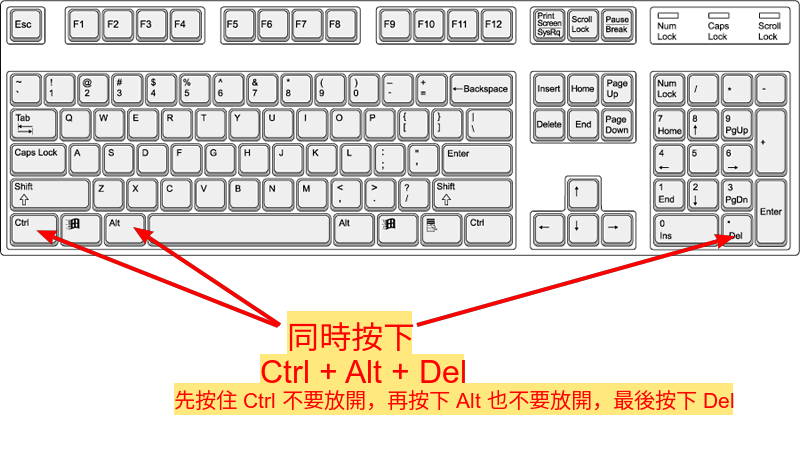
圖 196: 用 Ctrl + Alt + Del
上面所進入的黑色螢幕,其實是 Linux 的終端機,通常稱為 tty3。 所出現的文字最後是有如 ...... login: ** ,也就是電腦在等待登入。 鍵入你的登入名稱,接著會出現 **Password: ** ,也就是電腦等密碼的輸入。 當鍵入你的密碼後,就會登入電腦。 這時,鍵入指令 **sudo shutdown -hP now ,就可以進入關機程序。 這裡所說的步驟,總結如下:
Ctrl + Alt + F3(由視窗桌面系統改為 tty3)
鍵入用戶名
鍵入密碼 (登入電腦)
鍵入指令
sudo shutdown -hP now
(說明: 通常 Linux 有幾個 tty,可按 Ctrl+Alt+F4 ,換到 tty4,餘此類推。 假如按下 Ctrl+Alt+F1 ,就會回到原來視窗桌面的登入畫面。)
強迫關機 : 假如上面的方法都無效,或者無法進入 tty3, 可以再試下面的方法:
同時按下 Alt + Prt Scr 不要放開,在依序按下 R E I S U B (大小寫皆可)。
有九成九以上的機會,電腦會立刻進入 溫和 的重新啟動程序。 在這種情況下,有些軟體可能還有機會將未完成的工作正確結束,或者可以將緊急資料儲存到硬碟中,下次開機時再用,就可以減少資料的損失。
鍵盤的位置如 圖 197 所示的畫面。
(註: REISUB 是「忙碌」英文 Busier 的倒寫。就是從尾部反寫到開始。)
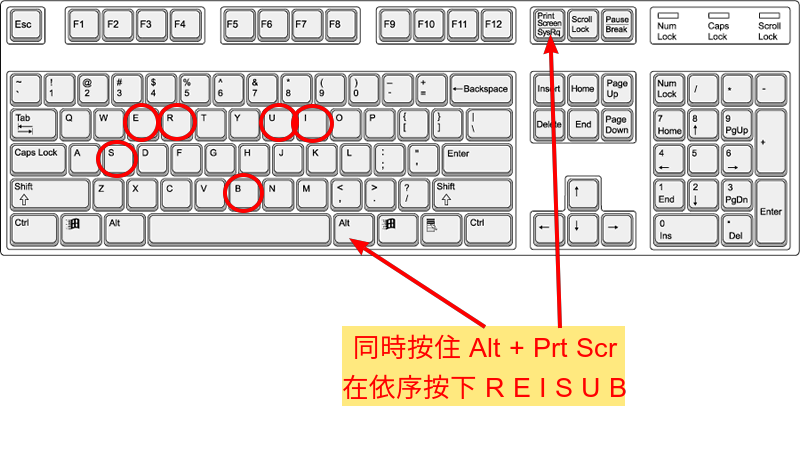
圖 197: 異常強迫關機
最後一招 : 假如上面所有的方法都試過,還是沒有辦法關機。 最後一招就是按下 電腦開關 ,連續按著不放約 10 秒左右,電腦的電源就會關閉。