第二節:更新軟體
當你電腦用了一陣子後,可能就會發現在搜尋軟體時,視窗又手邊上方的 更新 旁邊會出現一個數字。這是提醒你有些軟體已經有更新版本,可以開始更新。這些更新仍然是免費,而且會一直都免費。
在 Ubuntu Gnome 的系統中,更新軟體、清理電腦等工作,非常簡單,只要按幾下滑鼠,就可以了。下面我們來更新軟體。
啟動軟體更新程式
開啟 (點擊)(左上角)概覽 -> 顯示應用程式 -> (點擊)軟體更新 ,如 圖 156 所示。
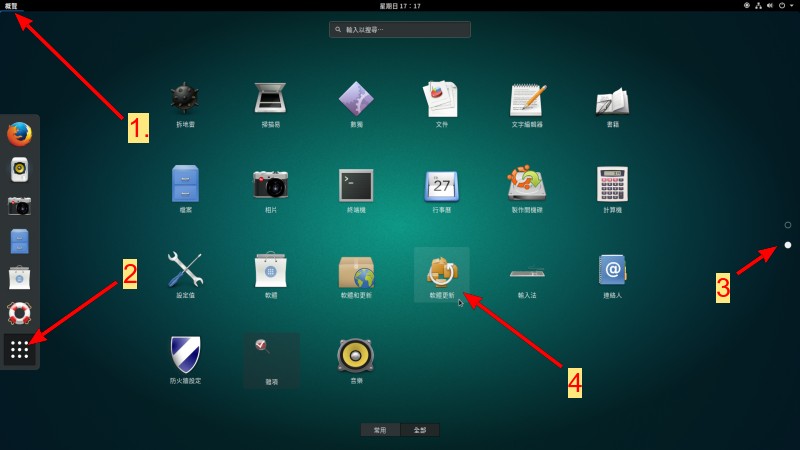
圖 156: 開啟軟體更新程式
密碼 然後你就要輸入密碼,在點擊右下角的 核對 ,如 圖 157 所示。
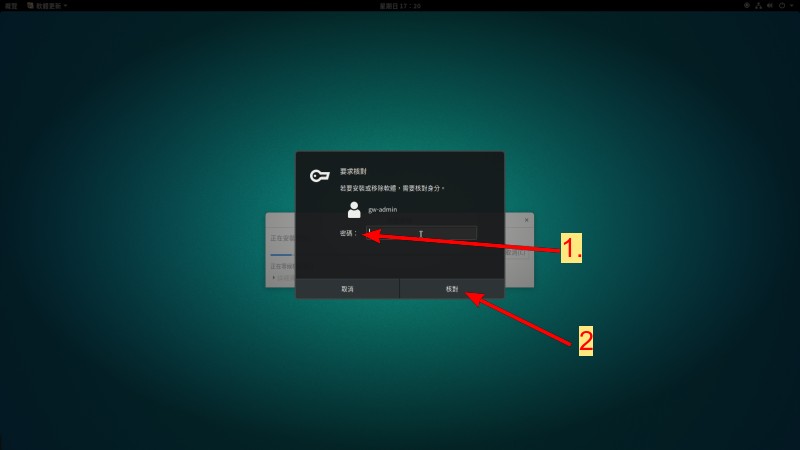
圖 157: 核對密碼
然後等一陣子,螢幕會一直跑動,如 圖 158 所示。 直到螢幕上出現 Done 的字樣,就完成軟體更新,如 圖 159 所示的畫面。
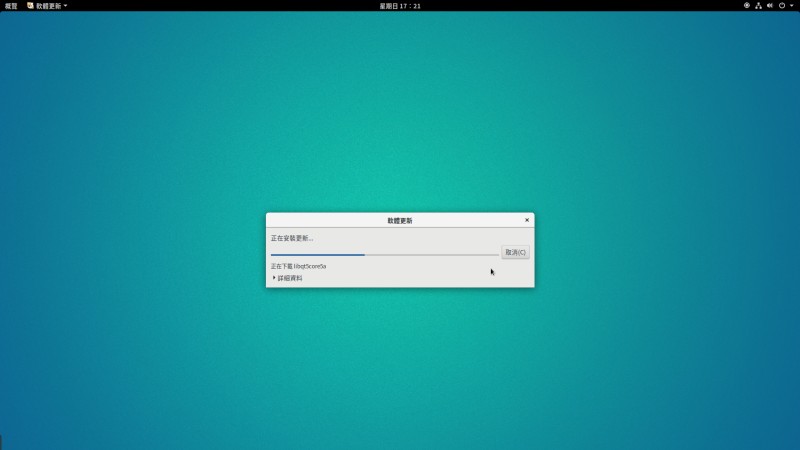
圖 158: 軟體更新中
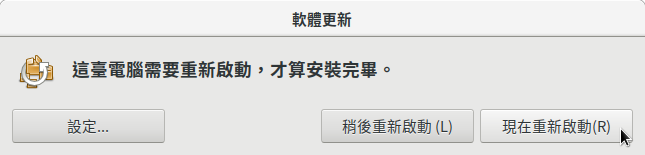
圖 159: 軟體完成更新
當軟體完成更新後,就必須重新開機才能生效。點擊右下角的 現在重新啟動(R) , 電腦就會關機並重新啟動。
完成了! 當電腦重新開機後,你就可以開始享用新安裝 Ubuntu Gnome Linux 作業系統的電腦。