第三節: 試用 Ubuntu Gnome
認識 Ubuntu Gnome
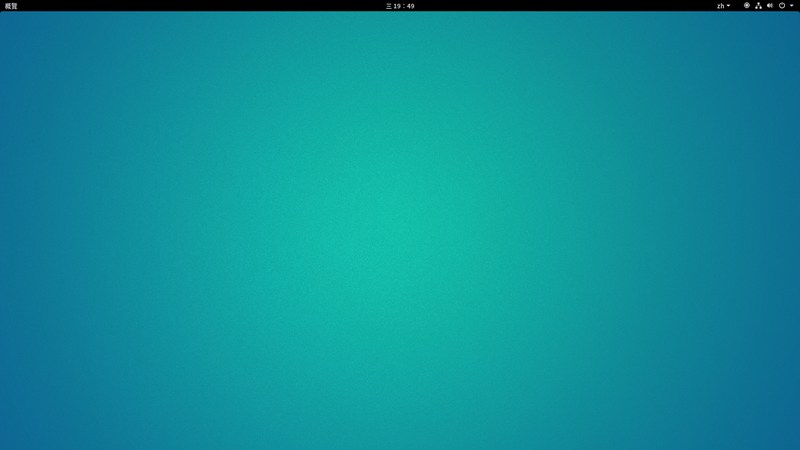
圖 6: Ubuntu Gnome 桌面
當你跟著上一節做完,你應該看到如 圖 6 的畫面, 這是 Ubuntu Gnome 的標準桌面。 現在我們來認識這個桌面的主要功能或含意。 例如: 如何開啟 檔案管理員 、如何啟動一個軟體、如何關機等等。都會在下面說明。
首先,讓我們依次解釋從桌面的左上角開始,上面中間,然後再到右上角。 如 圖 7 所示。
- 桌面的左上角僅有一個縮圖 概覽 ,放大後被標示為 黃底紅字的 1 , 點擊這裡會在左邊展開更多縮圖,通常我們從這裡開啟應用程式。
- 桌面的上面中間顯示的為星期和時間(沒有放大顯示)。
- 桌面的右上角有多個縮圖從左到右依次標示為 黃底紅字的 2, 3, ... 到 6 , 它們的意思分別是:
- 2 : 語言選擇 。點擊這裡可以轉換中、英文的輸入法。
- 3 : 電腦所在之 位置 ,畫面呈現為關閉狀態。
- 4 : 網路連線 狀態,畫面呈現為有線連線中。
- 5 : 音量 調整。
- 6 : 關機、休眠、或轉換用戶 。
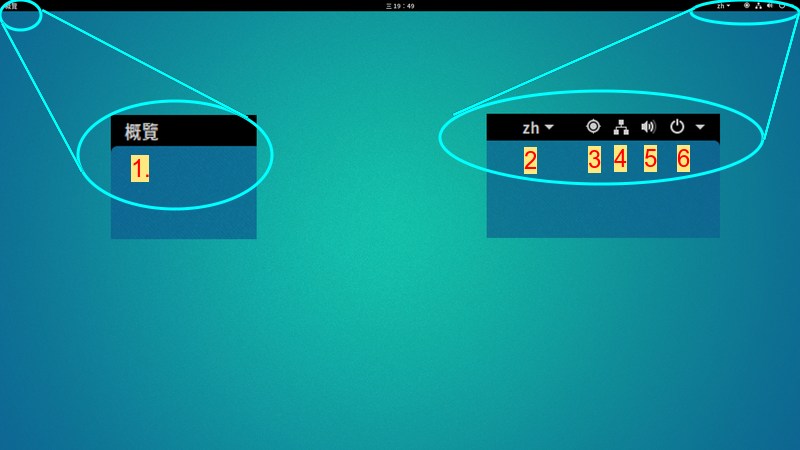
圖 7: Ubuntu Gnome 桌面放大圖
接下來,我們先從 關機 開始介紹。
關機


應用軟體
當我們取消 關機 後,我們就會回到 Ubuntu Gnome 的桌面。現在我們試著來開啟常用的 文字編輯器 做為啟動應用軟體的一個例子。下面就是一步一步開啟的方法:
在正式安裝 Ubuntu Gnome 之前,我們可以先試試看不同的應用軟體。 不過記得一點,因為還沒有正式安裝 Ubuntu Gnome,一切的軟體都要從光碟片上讀取, 所以啟動軟體的速度會比正常慢很多,要稍有些耐心等光碟機把軟體載入電腦。
文字編輯器
按照下面所列的步驟,就可以啟動 文字編輯器 ,
- 首先點擊左上角的 概覽 ,在下方會展開一個視窗, 然後有兩個方法可以開啟應用程式:(a) 搜尋應用程式; 或者 (b) 顯示應用程式。 下面的步驟是用 顯示應用程式 的方法來開啟文字編輯器。
- 點擊所展開的視窗內的最後行 顯示應用程式 , 在桌面就會展開所有的應用程式,通常應用程式無法在一個頁面完全顯示, 這時可以點擊桌面右邊的 換頁鈕 ;
- 然後,再點擊桌面上的 Text Editor,就可以開啟 文字編輯器 ,

圖 10: 顯示或搜尋 應用程式
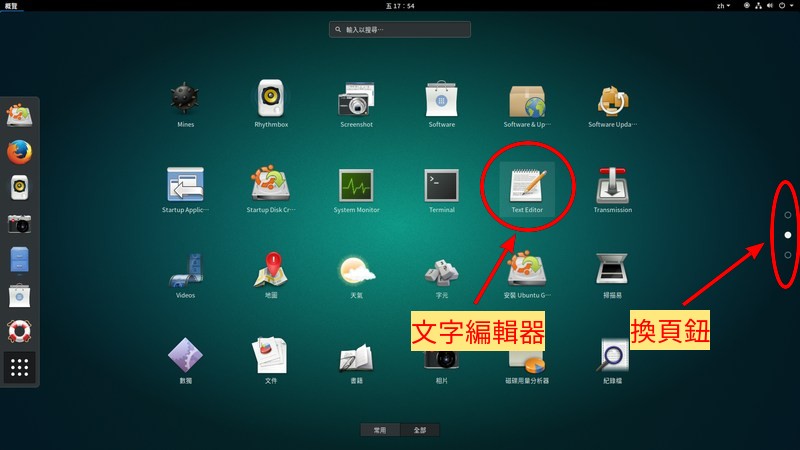
圖 11: 開啟 文字編輯器
文字編輯器 啟動後如 圖 12 所示。
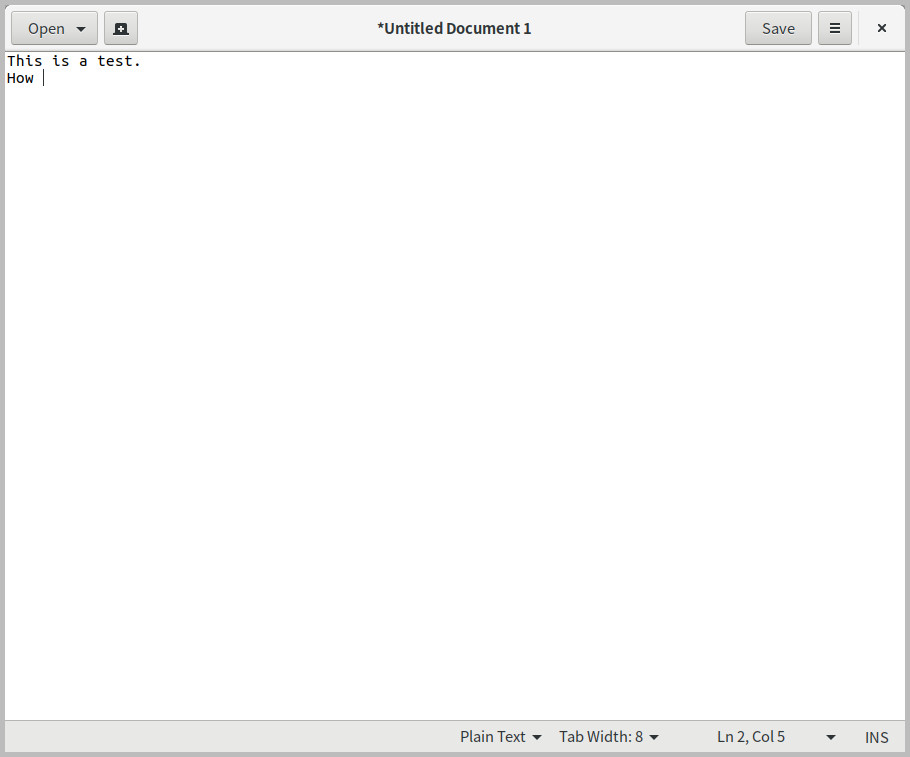
圖 12: Ubuntu Gnome 文字編輯器
儲存 現在讓我們來熟悉 Ubuntu Gnome 的介面。 首先看看如何儲存、列印、與其他相關的按鈕在哪裡。 用滑鼠左鍵點擊右上角的縮圖,就會展開如 圖 13 所示的畫面,圖中可看到各個按鈕的位置。
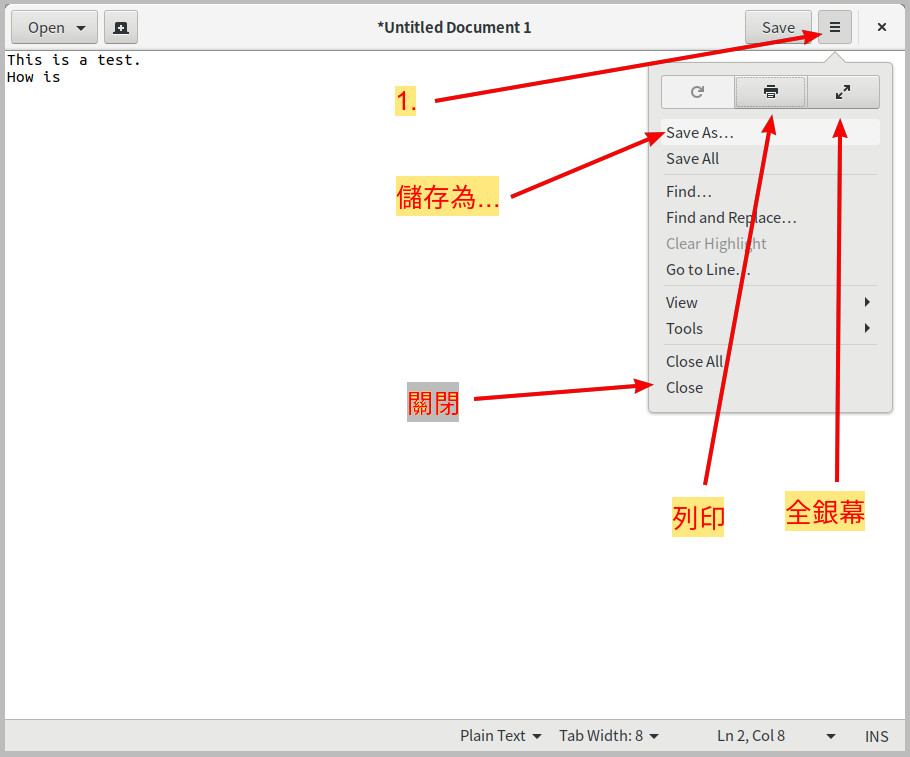
圖 13: 儲存、列印、與其他。
開啟 要編輯一個已經存在,既有的檔案,就用滑鼠點擊右上角的 開啟 鍵, 然後,可以在下拉視窗中的第一行鍵入要搜尋的文件,或者點擊最下面一行, 直接瀏覽選擇要編輯的檔案。如 圖 14 所示的畫面。
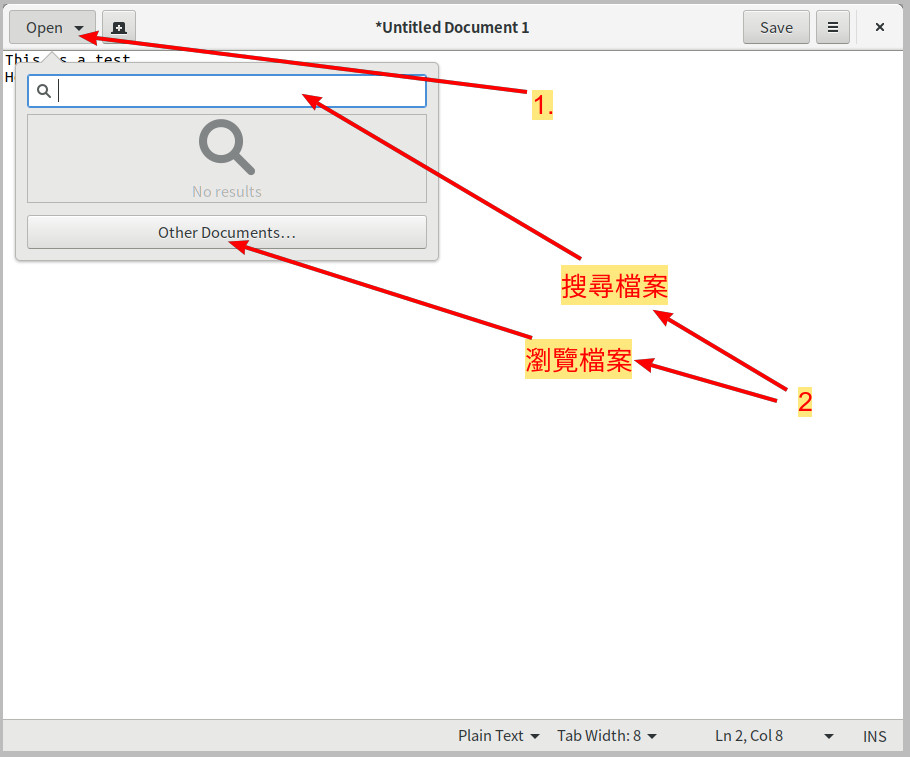
圖 14: 開啟檔案
分頁 點擊左上角靠右的縮圖,就會增加一個分頁,如 圖 15 所示的畫面。
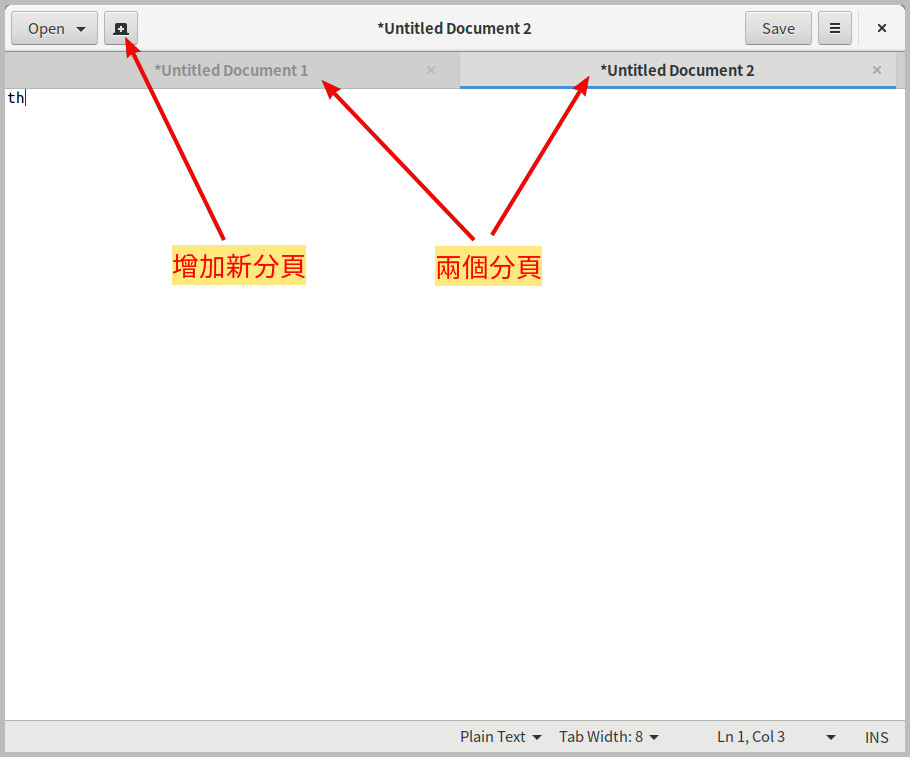
圖 15: 增加新分頁
最小化視窗 用滑鼠右鍵點擊上方橫幅的任何地方,就會出現如 圖 16 所示的畫面。
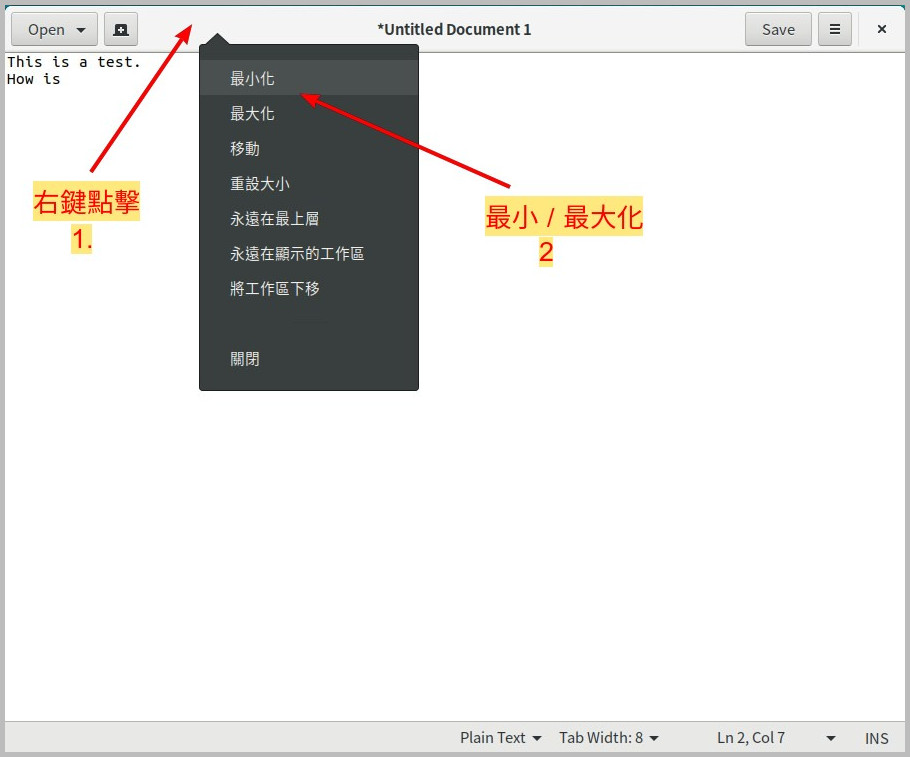
圖 16: 最小 / 最大化 視窗
最小化後 點擊 最小化 後, 文字編輯器 就會在桌面上消失, 也不會出現在上橫幅中,如 圖 17 所示。
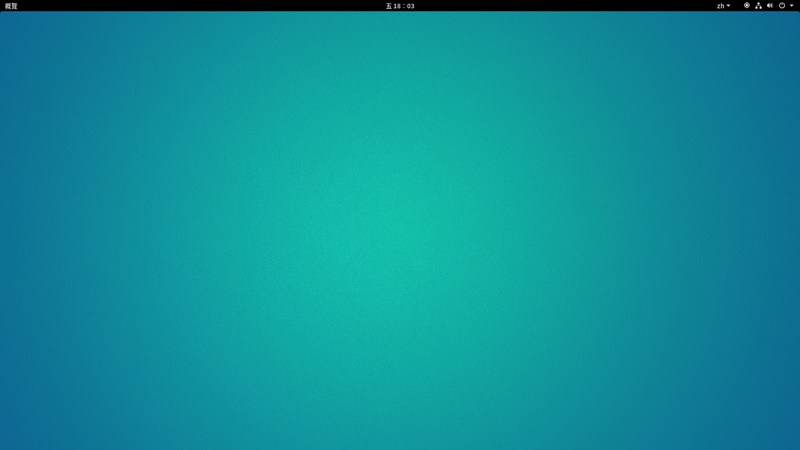
圖 17: 最小化後在桌面消失
恢復最小化 點擊左上角 概覽 ,就會出現如 圖 18 所示的畫面。
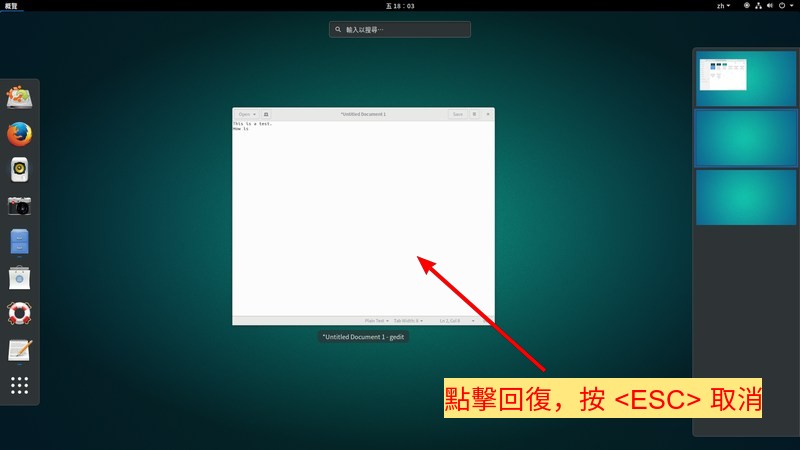
圖 18: 恢覆最小化
取消 若點擊桌面縮小的 文字編輯器 ,就可回復編輯。 若要取消恢復,則按 <Esc>鍵。
現在,你已經知道如何開啟、儲存、關閉、及最小化 文字編輯器 的視窗。 其他 Gnome 應用軟體在桌面的操作的方法都大同小異,所以只要照著 文字編輯器 的方法做,就可以達到同樣的目的。
其他軟體
你可以試試看開啟其他的軟體,方法完全一樣,只是選擇的項目不同而已。例如,
開啟 麻將遊戲 的步驟: 概覽 -> 顯示應用程式 -> Mahjongg
開啟 世界地圖 的步驟: 概覽 -> 顯示應用程式 -> (換頁)-> 地圖
如此類推,你就可以開啟其他任何的軟體。
當你準備好,就可以進到下一節,正式安裝 Ubuntu Gnome 了。