第二節: Ubuntu Gnome 安裝步驟二
先試試看
在這一節裡,我們會先試試看 Ubuntu Gnome 能不能夠在你的電腦上使用。 下面所有的步驟都很安全,它們不會改變你電腦的任何設定,也不會刪除任何檔案,更不會傷害電腦。 所以,你可以在正式安裝前,先試試看 Ubuntu Gnome,玩一玩,然後可以再安全的退出, 或者也可以選擇直接開始安裝 Ubuntu Gnome。
因為這一步是從光碟片上試用 Ubuntu Gnome,而不是正式的安裝,所以它的反應速度會比正常的慢一些,少部份的功能也不能使用,但是對於體驗 Ubuntu Gnome 而言,應是綽綽有餘。
安裝試用版很容易, 只要按照下面的方法一步一步地做,就可以安裝好 Ubuntu Gnome ,而且每一步都很簡單。 不過要記得,在正式安裝前,你在試用時所做的任何設定,在電腦關機後,就會完全遺失。 同樣的,假如你試用完直接安裝,除了安裝時的設定外,其他任何在試用時的設定,在安裝後都會被清除。 接下來,我們會先載入 Ubuntu Gnome 的視窗作業系統來試用,而不會改變任何電腦的軟提或設定。
Ubuntu Gnome 光碟片
首先,你要下載 Ubuntu Gnome 的影像檔,然後燒成光碟。或取得一張 Ubuntu Gnome Live 的光碟片。下載或取得光碟片的方法請見 《常識3 - 光碟片》 。 或者可以 點擊這裡下載 Ubuntu Gnome 。 準備好光碟片以後,就可以正式開始安裝 Ubuntu Gnome 。
試裝 Ubuntu Gnome(非正式安裝)
(注意:試用後,在電腦關機時,會完全恢回到試用前的狀控。也就是說,你在試用時所做的任何設定,在關機時就會被完全清除。下次再開機時,會與第一次開機的狀況完全一樣。)
首先把 Ubuntu Gnome Live 光碟片放到電腦的光碟機內,再將電腦的電源打開。 [1]
等待電腦讀取光碟片上 Ubuntu Gnome 的資料,然後就會出現如 圖 1 及 圖 2 所示的畫面, 這需要一些時間(耐心等幾分鐘),
假如你的電腦沒有讀取光碟片而直接進入到舊有的視窗系統,你就需要先關機, 然後參考 《常識2 - 電腦 BIOS》 ,來改變電腦的啟動順序。

圖 1: Ubuntu Gnome 啟動初始
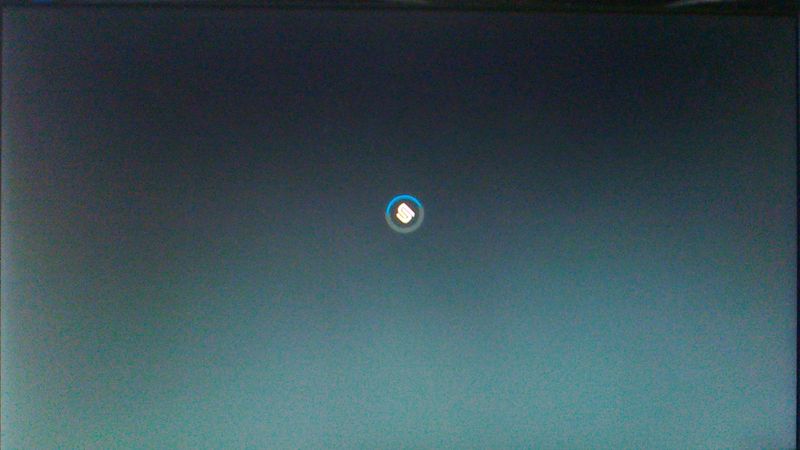
圖 2: 正在啟動 Ubuntu Gnome
然後,你應該可以看到如 圖 3 的英文畫面, 這時是左側的語言選擇窗口,將滑鼠移向窗口的右邊, 滾動條 才會出現, 然後,將滑鼠遊標在 滾動條 上,按下滑鼠左鍵,拖曳到最下方,或者滾動滑鼠輪, 讓語言選擇移到最下方,這時選擇中文(簡體或繁體),如 圖 4 所示的畫面。
再點擊(選擇)左邊的圖形「試用 Ubuntu GNOME」,如圖中紅色圓圈所示。
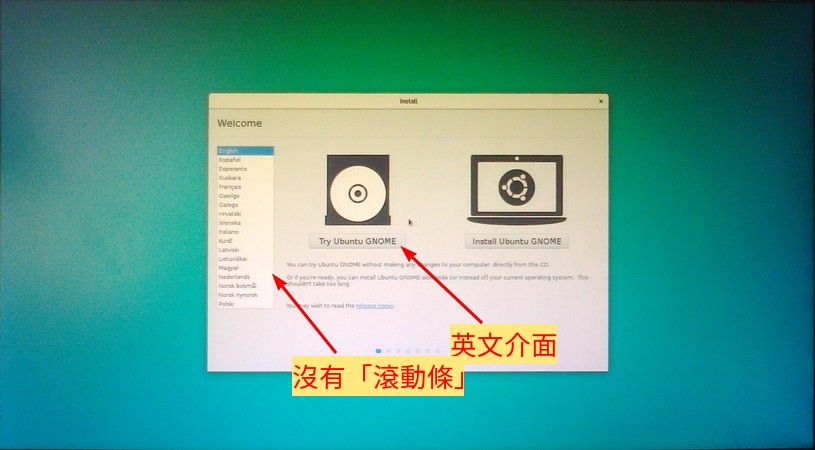
圖 3: Ubuntu Gnome Live 開機畫面
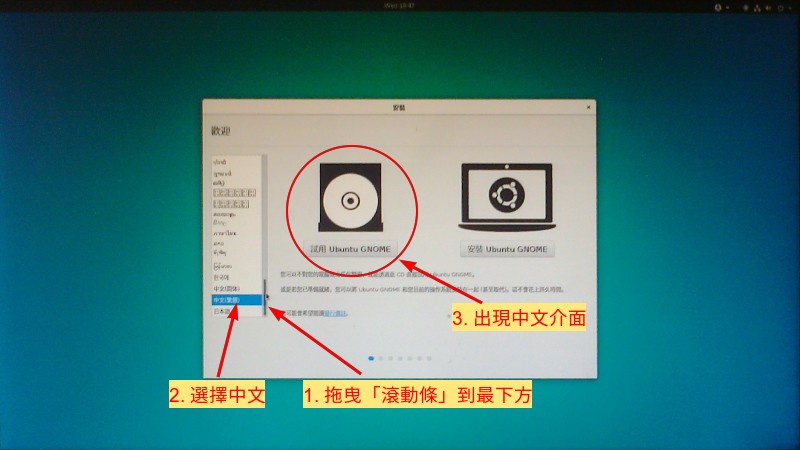
圖 4: 語言選擇
然後,耐心等一會兒,你就會看到如 圖 5 的畫面。
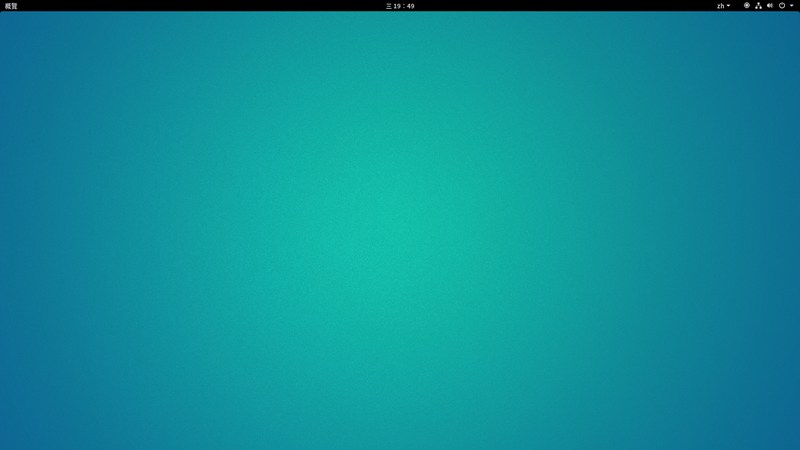
圖 5: Ubuntu Gnome 桌面
恭喜你,電腦已經準備好,你可以開始試用 Ubuntu Gnome 了。
註
| [1] | 當電腦的電源還沒有打開時,光碟機的門是無法開啟的。所以要先打開電源,再按下光碟機開門的按鈕,然後在將電源關上,最後置入光碟片。 |