第四節: Ubuntu Gnome 安裝步驟三
到目前為止,你已經體驗了 Ubuntu Gnome (但是電腦上的設定並沒有任何改變)。 假如你覺得 Ubuntu Gnome 符合你的需求,接下來就可以正式安裝 Ubuntu Gnome 到硬碟上。
下面我們會帶你一步一步的到安裝完成。安裝完後,Ubuntu Gnome 將與原來在電腦中的作業程序同時並存。 也就是當你開機時,你可以選擇使用新的 Ubuntu Gnome 的作業系統,或者還是用舊的作業系統。 所以我們會將硬碟的空間先劃分好,讓安裝時更容易。雖然在安裝的過程中,你也可以劃分硬碟。但是現在先做劃分,手續會比較簡單,並且劃分時的選項較多,會更為靈活。
在這一節中,我們先劃分硬碟。假如你只需要 Ubuntu Gnome 的作業系統,可以省略這一步,讓新的作業系統直接覆蓋掉舊的作業系統。
下面的安裝步驟,會讓兩個作業系統並存。(也就是不會覆蓋掉舊的作業系統。)
儲存備份
為了安全起見,在進行磁碟分割前,我們應該先將舊的資料備份。 備份的方法很多,其中一個比較簡單的方法是使用硬碟的 映像檔 來當作備份。 將來若想(完全)復元電腦,只要將 映像檔 存回硬碟,電腦就會回覆到與未安裝 Ubuntu Gnome 前一模一樣。
另外一種方法是將你個人儲存的資料,另外儲存起來做備份。 與上述 映像檔 最大的不同是, 映像檔 內會除了包括你個人的資料外, 還會將舊的作業系統、設定等,巨細靡遺地都包括在內,所以通常 映像檔 的大小會比你個人資料大很多。 是優點也是缺點,就看你當時的需要。
如何製作 映像檔 備份的方法,可以參考 《中階常識3 - 硬碟備份》
分割磁碟
為什麼要分割磁碟?因為舊的作業系統通常會把所有的硬碟都納入它的使用範圍,所以我們需要從中騰出些空間,給新的作業系統使用。這就是分割硬碟的目的。
(注意:下面的步驟在選擇 Apply (就是上方橫幅中 綠色鈎 的縮圖)前,可以隨時取消,而不會改變硬碟上的任何設定。所以萬一做錯,可以取消後,重頭再試。
軟體 開啟分割磁碟所用的軟體是 GParted,與開啟其他任何的軟體一樣。 首先,點擊左上角的 概覽 ,再點擊下拉視窗最下面的縮圖 顯示應用程式 , 然後,再點擊開啟 GParted ,如 圖 19 所示的畫面。

圖 19: 開啟硬碟分割軟體 GParted
當 GParted 開啟後,可以看到如 圖 20 所示的畫面。 你電腦的硬碟看起來會不一樣,但是照這相同的步驟,可以得到大同小異的結果。
在圖的上半部是用圖形顯示硬碟的分割和使用狀況,下半部顯示同樣的資訊, 不過是以列表的方式呈現。以 圖 20 為例,各分區如下:
前兩行的分割區 /dev/sda1 和 /dev/sda2 一個分割區是保留給系統開機時 所用,另一個分割區是電腦廠家存放復元軟體的地方。我們保留這兩個分割區不動。
第三行的分割區 /dev/sda3 是舊的作業系統存放的地方,佔了最大的空間。 目前這個分區被標示為 Gateway ,我們將會把他改為 Windows , 以免與將來要設定的防火牆弄混。 (註:在你的電腦上,這一區的名字不一定稱做 Gateway 。)
我們會從這裡挪出空間給新的作業系統使用。在圖中,我們可以很清楚的看到, 舊的作業系統所佔的硬碟空間是 779.38 GiB ,但是真正使用的空間僅為 29.45 GiB 。所以有相當大的空間可以騰出來給新的作業系統使用。
第四行的分割區 /dev/sda4 是這台電腦從前做實驗時留下的分區, 通常電腦不會有這一區的存在。在做分區時,我們也會把這一區格式化。
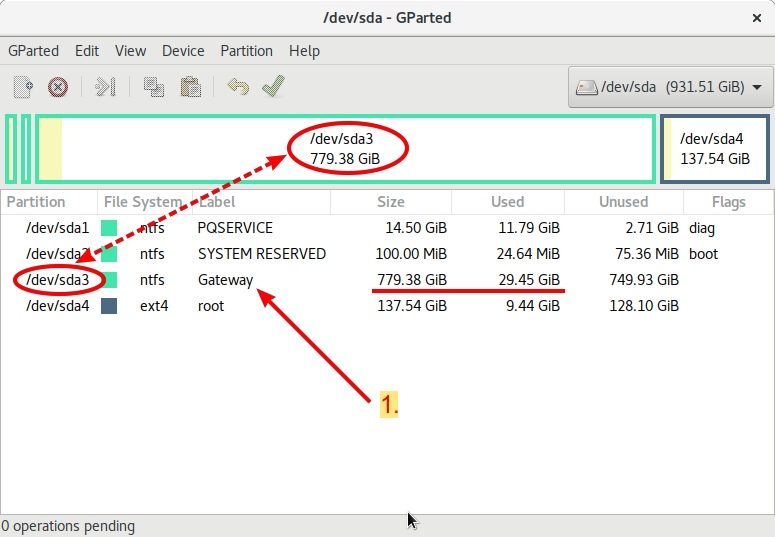
圖 20: GParted 開啟後
重新命名 (選項)存放舊作業系統的名字很容易混淆,所以在這裡我們將它 重新命名。不過,這一步可以跳過不做,除了看起來比較不清楚外,並不會 有任何實質性的影響。
用滑鼠右鍵點擊 Gateway ,然後在新跳出來的視窗中選擇 Label File System 。 如 圖 21 所示。
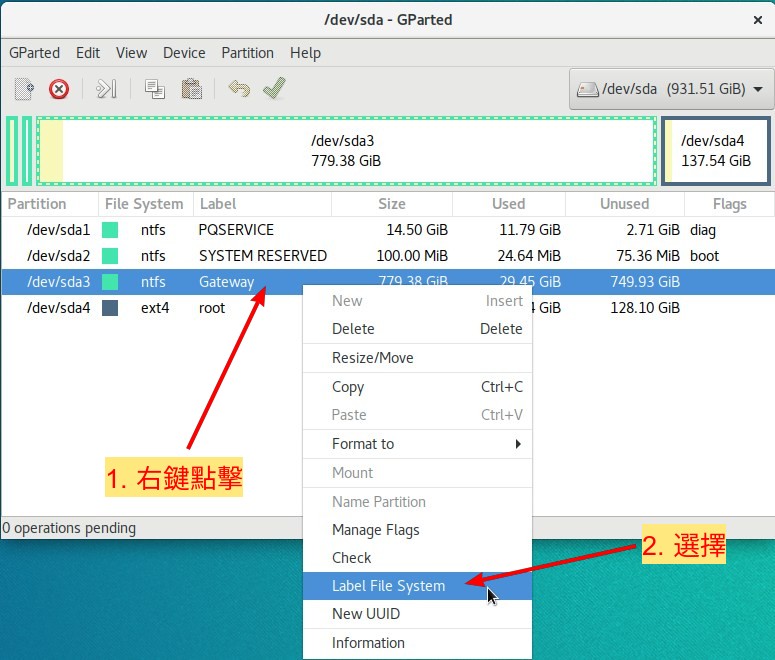
圖 21: 重新命名硬碟分區
當新的視窗出現後,在 Label 旁的空格中鍵入 Windows 7 (或者 Mac OS; Windows XP; 或者 Windows),這個標籤(Label)主要是讓我們容易區分用的。 所以取任何名字,在實質上不會有任何影響。
鍵入後,點擊右下角的 OK 鍵。如 圖 22 所示。
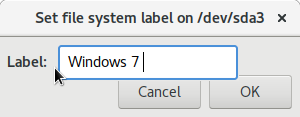
圖 22: 鍵入分區新名字
縮小舊分割區 當我們回到 GParted 的主視窗後,我們可以看到舊的分割區 的標籤已經更改為 Windows 7 。接下來,我們要將這一區縮小以騰出空位給新的 作業系統。用滑鼠右鍵點擊 Windows 7 那一行,當下拉的視窗出現後, 點擊選擇 Resize/Move ,如 圖 23 所示。

圖 23: 更改分割區大小
設定舊分割區 當新的視窗打開後,你可以看到如 圖 24 所示的畫面。 在視窗的上半部用 藍綠色框 起來的區域代表該分區的大小, 框中黃色部份代表已經使用的部份,白色區域代表該分區還未使用的部份, 框外的灰色部份代表還沒有指定分區的硬碟。
有兩種方法可以改變分區的大小,
- 用滑鼠左鍵按住 藍綠色框 左邊的箭頭,然後拖曳到所需分區的大小;
- 或者,直接改變 New Size (MiB) 欄右邊的數字,可以鍵入數字決定分區的大小, 或者點擊數字框右邊的箭頭來改變大小。
分區大小是以 百萬 (MiB) 為單位,在圖中的例子,這個分區的大小被設定為 100,000 MiB。但是這個分區實際的大小則是看你硬碟的容量,和需要來決定, 通常,可以設定在 70,000 到 150,000 MiB 之間。假如硬碟的容量不大, 設定為 35,000 MiB,Windows 也可以合理地工作。
設定到所需要的大小後,就點擊右下角 Resize/Move 鍵,完成分區大小的設定。
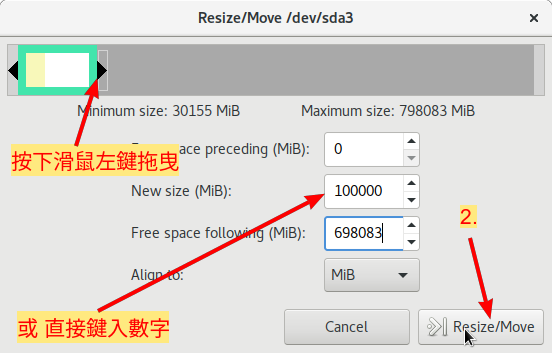
圖 24: 設定分割區大小
刪除無用分割區 (選項)有八成以上的機會,你的電腦應該沒有 ext4 的分割區,除非你從前曾經試著裝過一次 Linux,才會有這個分區。
假如你的電腦沒有這個分割區,你可以直接跳到下一個步驟。 否則,要先刪除這個分割區,才可以充份利用到整個硬碟的儲存容量。
用滑鼠右鍵點擊 ext4 ,如 圖 25 所示, 當新的下拉視窗出現後,點擊 Delete (刪除選項,圖中未顯示)。 然後,就會出現如 圖 26 所示的畫面。 我們可以看到,圖中的未分配區擴大到 819.26 GiB。
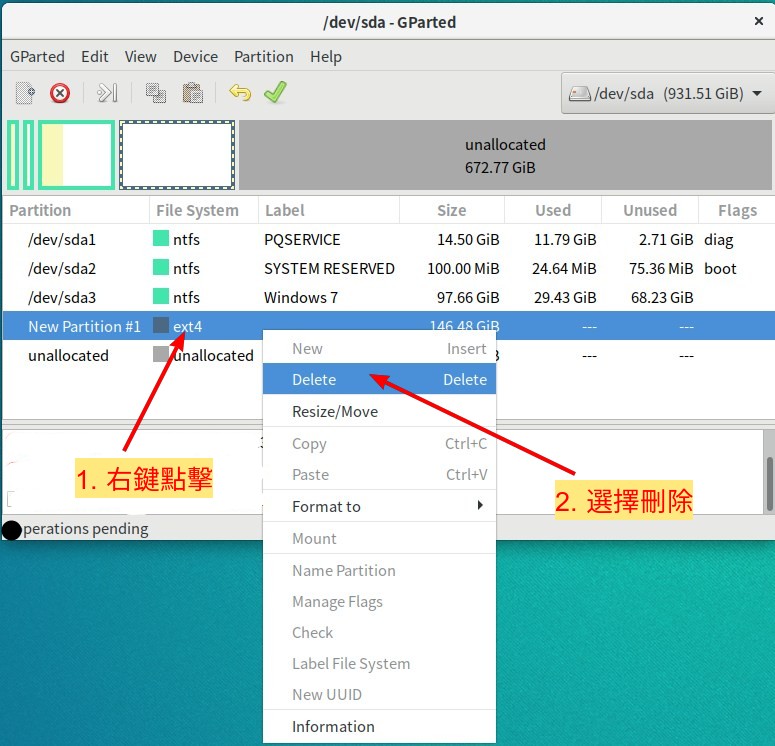
圖 25: 刪除無用的分割區
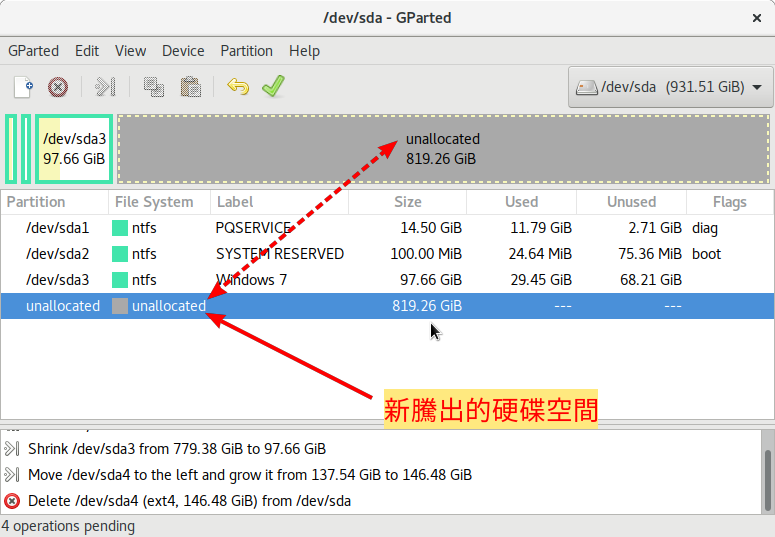
圖 26: 未分配的硬碟分割區
新分割區 接下來,我們要將所有未分配的硬碟區變為 擴充區 。 用滑鼠右鍵點擊 unallocated ,然後選擇A New (新建),如 圖 27 所示。
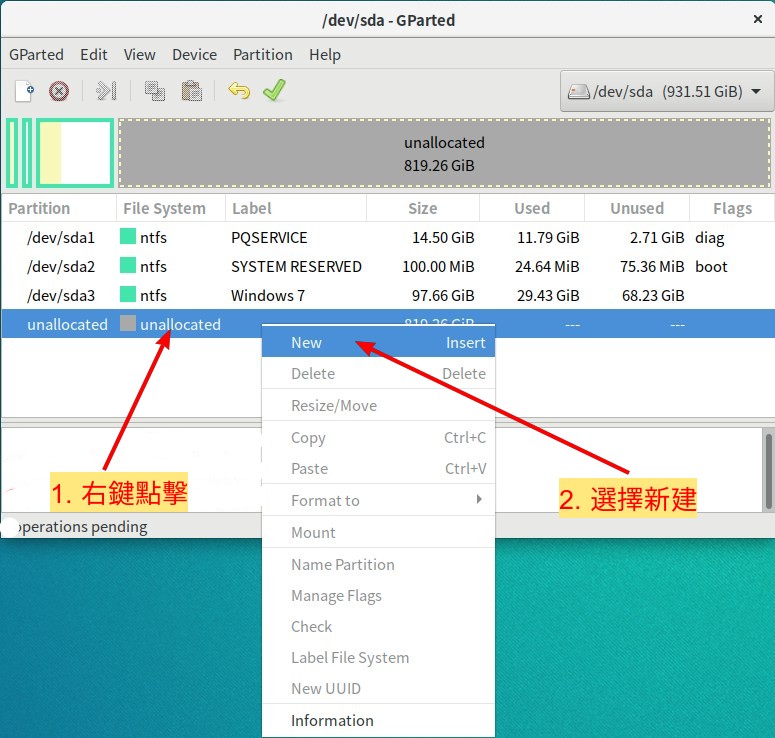
圖 27: 建立硬碟新分割區
增加擴充區 當新視窗出現後,在 Create as: (新增為)選擇 為 Extended Partition (擴充區),然後在 Label 中填入 Linux ,如 圖 28 所示的畫面。 最後點擊右下角的 Add 鈕。

圖 28: 設定擴充區
分配擴充區 當將未分配的區域在上一步指定為 擴充區 後,就可見如 圖 28 。圖中,我們可以看到新增加的 擴充區 。
在 擴充區 之下,仍有(新)多出來未分配的磁碟區塊。我們要將其再分割 為兩大分割區,一個給系統軟體用,一個儲存用戶的文件等資料。
按照上面相同的步驟,先用滑鼠右鍵點擊 unallocated ,然後在新出現的視窗 中選擇 New 來建立新的分割區,如 圖 29 所示。
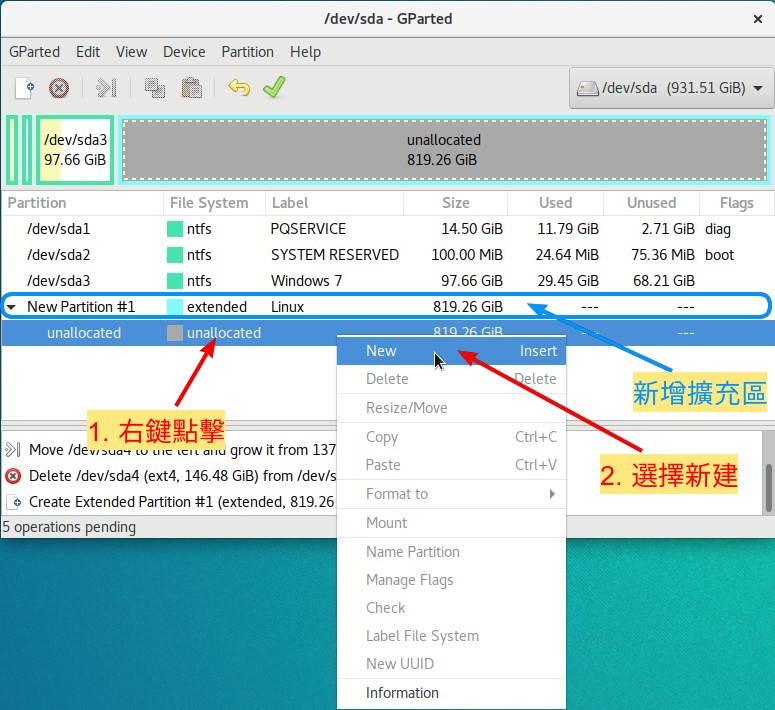
圖 29: 建立擴充區內新分割區
系統分割區 我們在這一步先建立系統軟體所用的分割區,如 圖 30 所示,步驟為:
- 用滑鼠左鍵視窗上方圖示的右邊箭頭拖曳,到所要的大小,或者, 在 New size(MiB): 右邊的空格內填入分區大小的數字; 系統分割區的大小,視你電腦的硬碟容量,從 15,000 到 150,000 MiB 皆可。 假如你用電腦只是用來打份文件、查看6郵件、看影片等等,選擇 15,000 MiB 就夠了。將來萬一不夠用,還可以再用 GParted 來擴大,不過就要花比較多的 時間。(因為 GParted 要騰空位,就必須移動所有的資料,非常花時間。)
- 在 Create as: 右邊,選擇分割區的種類為 Logical Partition ;
- 在 File system: 右邊,選擇檔案系統為 ext4 ;
- 在 Label 右邊,輸入 / ;
- 點擊右下角的 Add 鍵。
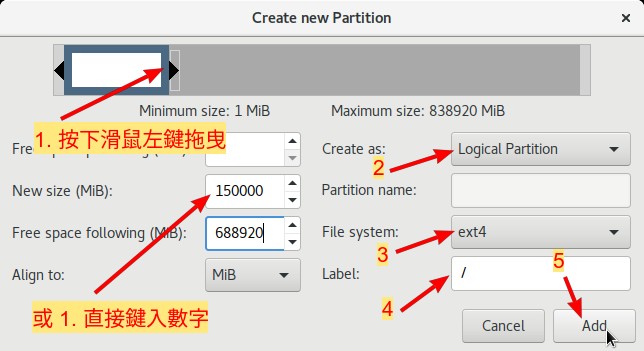
圖 30: 建立系統邏輯分割區
用戶分割區 建立 用戶分割區 的步驟有如上一項 系統分割區 的一樣, 不過在第一步時,會將 用戶分割區 的大小擴展到所有硬碟上剩餘的容量。如 圖 31 所示。
- 用滑鼠左鍵視窗上方圖示的右邊箭頭拖曳,到最大容量(最右邊),或者, 在 New size(MiB): 右邊的空格內填入分區最大可能的數字; 也就是讓 *Free space following (MiB) 變為 0 。
- 在 Create as: 右邊,選擇分割區的種類為 Logical Partition ;
- 在 File system: 右邊,選擇檔案系統為 ext4 ;
- 在 Label 右邊,輸入 /home ;
- 點擊右下角的 Add 鍵。
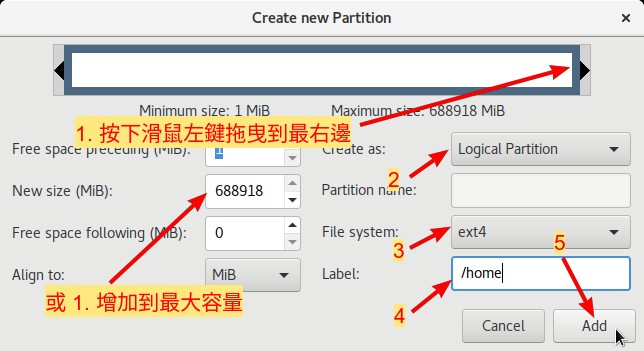
圖 31: 建立用戶邏輯分割區
執行變更 上面,我們已經把硬碟的分區規劃好,但是還沒有執行。 若你不滿意,或者發現分割錯誤,都可以點擊 取消變更 的縮圖, 然後重新更改到你要的分割。
假如所有分割區規劃都正確,就可以點擊 執行變更 的縮圖,開始將 所有的變更寫入硬碟,如 圖 32 所示。
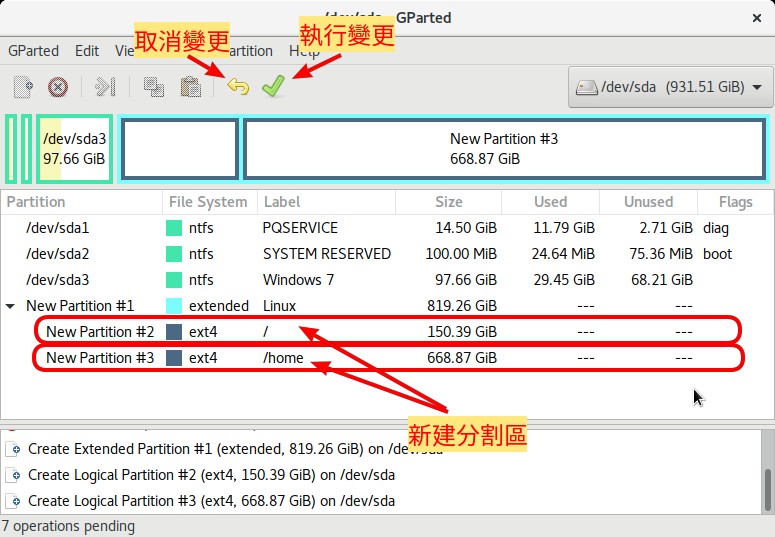
圖 32: 執行變更
確認執行 上面一步,在點擊 Apply 之後,就會出現如 圖 33 所示的畫面。 要你再次確認,所有分割區的設定都正確。當正式開始執行後,就無法再取消變更。 所以為了避免無法挽回的錯誤, GParted 軟體要你再次確認,才開始執行。 假如一切都正確,就點擊右下角的 Apply 鈕。
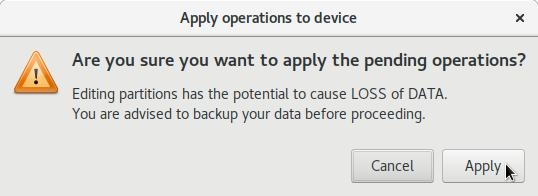
圖 33: 確認執行變更
接下來,你就會看到如 圖 34 所示的畫面, 表示正在執行變更,執行的進度則由兩個藍色的橫槓表示。 稍等一會兒,就會出現如 圖 35 所示的畫面, 這時分割區變更就執行完畢。 假如執行中沒有任何錯誤,你就會看到一排 綠色 的勾顯示在視窗的右邊。
(假如看到 紅色 的 ㄨ ,表示執行中發生錯誤, 就要找到問題並修正,才能繼續。)
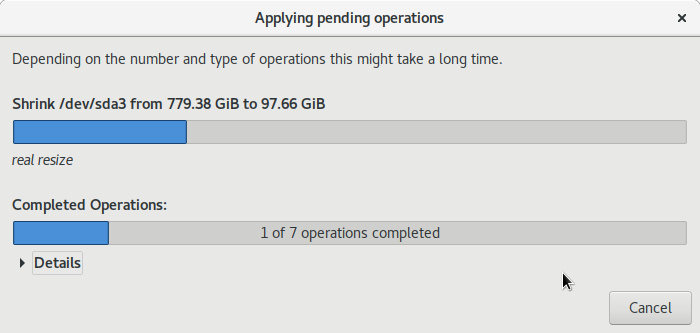
圖 34: 執行變更中
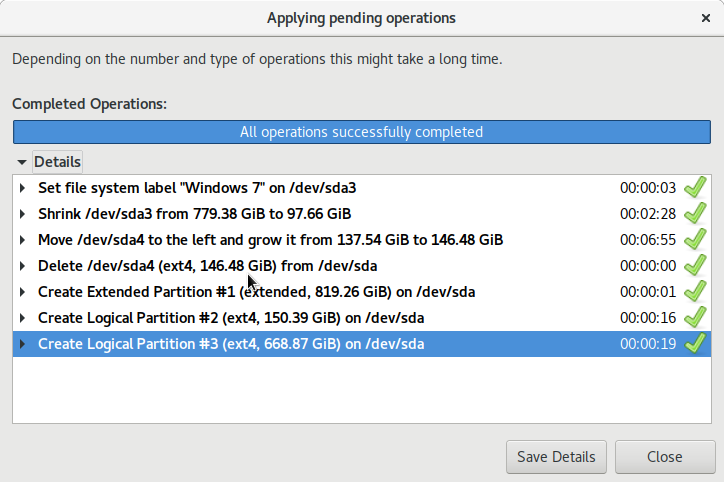
圖 35: 正確完成執行
完成 接下來就會出現如 圖 36 所示的畫面。 除了 執行變更 與 取消變更 兩個縮圖被灰色隱蔽外,其他的看起來與 圖 32 並沒有什麼差別,這是正確的。 最後點擊右上角的 ㄨ 關閉 GParted 視窗。
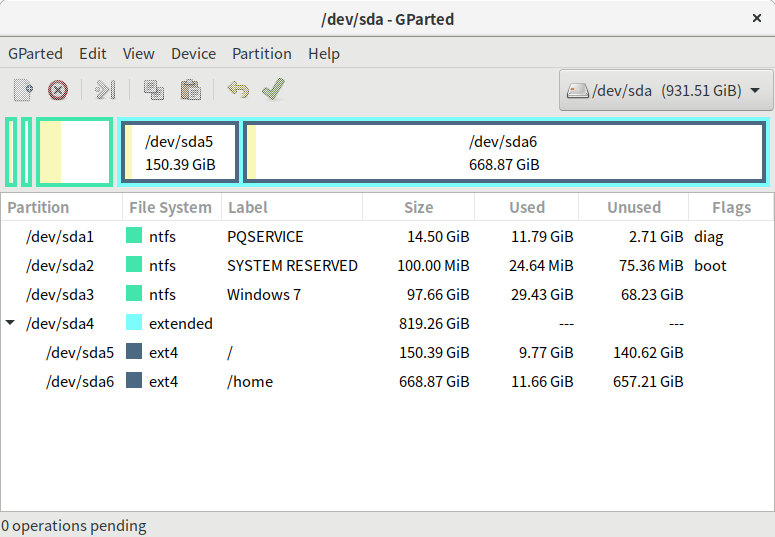
圖 36: 硬碟分割區變更執行完成
恭喜你! 你又向前邁進了一大步,接下來就可以進入下一節正式安裝 Ubuntu Gnome。