第五節: Ubuntu Gnome 安裝步驟四
正式安裝 Ubuntu Gnome
在上一節,我們已經將硬碟分割區準備好,可以正式開始安裝 Ubuntu Gnome。 下面我們會帶你一步一步的到安裝完成, 並且在下一節,我們也會教你如何設定電腦。
網路連線 首先,假如你可以連到有線網路,就先把網路線插上。 假如只能連接到無線網路,可參考 《常識4 - 無線網路》 。
假如沒有網路也不要緊,還是可以安裝 Ubuntu Gnome。待裝好,等有網路連線時,再用手動的方法更新軟體。
啟動安裝 然後,點擊左上角,再點擊 Ubuntu Gnome 桌面左邊展開視窗中, 最上面上的縮圖 安裝 Ubuntu GNOME 17.04 , 如 圖 37 及 圖 38 所示。

圖 37: 正式安裝 Ubuntu Gnome

圖 38: 正式安裝 Ubuntu Gnome 放大圖
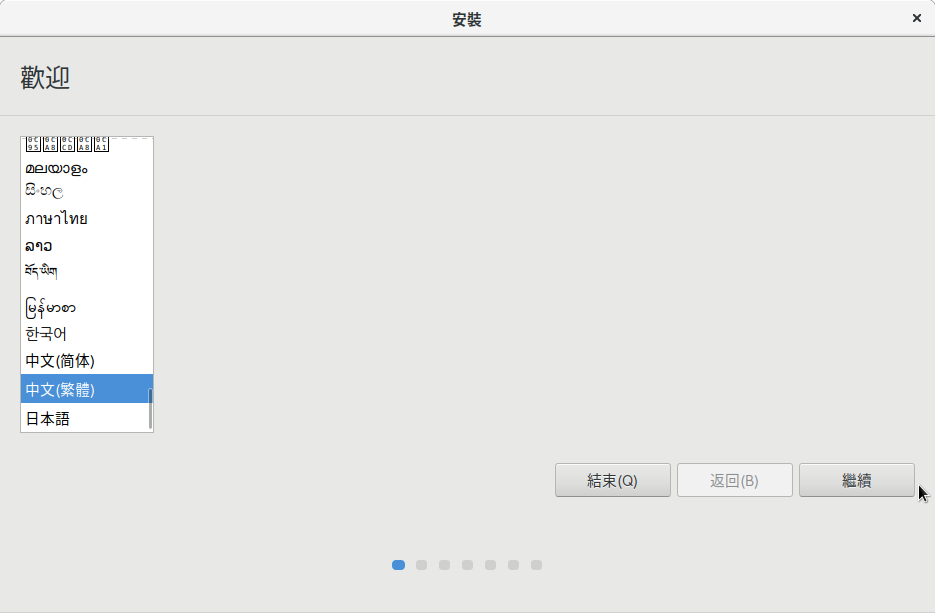
圖 39: 選擇安裝語言
語言選擇 接下來,你就會看到如 圖 39 所示的畫面。 這個畫面是選擇安裝時所用的語言,預設值為英文 English , 到視窗的左邊開口處,下捲到最後,會出現 中文(繁體) , 或者 中文(简体) ,兩種選擇, 看你的習慣可以選擇其中任一項。在下面的例子中,我們選 中文(繁體) , 然後,直接按右下角的 繼續 鈕。

圖 40: Ubuntu Gnome 安裝選項
更新選項 然後,你就會看到如 圖 40 所示的畫面。 假如你的電腦可以連接到網路,就將第一項 「安裝 Ubuntu Gnome 同時下載更新」 選擇打勾。
否則就無法選擇這項,就讓它空白不變。
第二項 「為顯示卡和 WiFi 硬體、Flash、MP3 與其他,...」 也選擇打勾。
再按下右下角的 繼續 鈕。

圖 41: Ubuntu Gnome 不同的安裝
安裝類型 接下來,會出現類似 圖 41 所示的畫面。 這可以讓你可按照不同電腦的狀況,來選擇不同的安裝。 這裡我們選 其他 ,然後按下 繼續 。
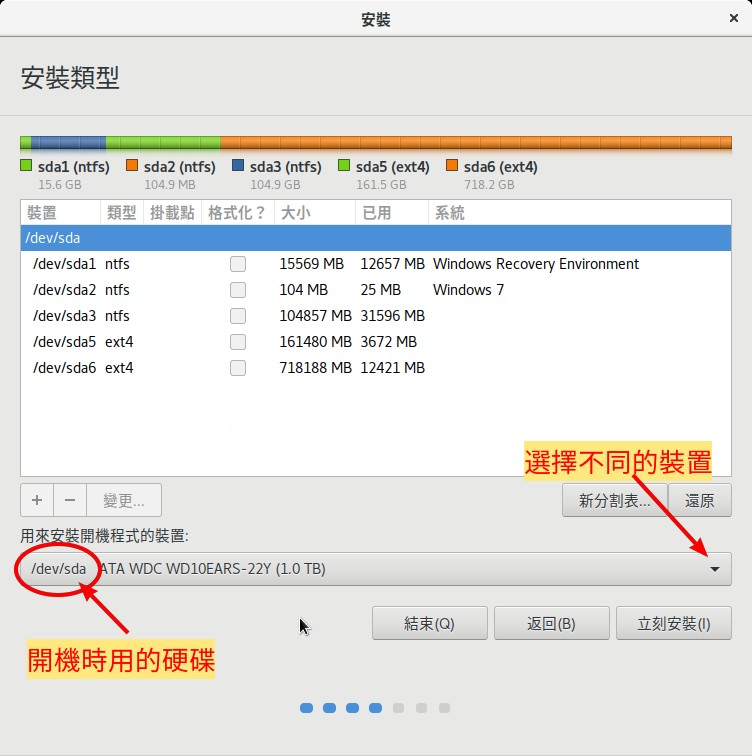
圖 42: 開機啟動程式的裝置
指定安裝位置 當你看到如 圖 42 所示的畫面時, 就要指定三件事: (1) 開機啟動程式放在那裡? (2) Ubuntu Gnome 作業系統 放在哪裡? (3) 個人文件與資料放在哪裡? 所以:
啟動程式位置 首先,我們先確定 開機啟動程序 是放在 /dev/sda , 有如 圖 42 中紅色的圓圈所示,否則就點擊紅色箭頭所指的選項來選擇不同的裝置。 假如你的電腦只有一個硬碟,通常預設就是正確的裝置。 確定開機時所用的硬碟是正確的,就進到下一步,告訴電腦作業系統系統放在哪裡。 (註:在 /dev/sda 後面的文字,是你電腦所用硬碟的廠牌及型號,所以與圖中所示的文字會不同。)
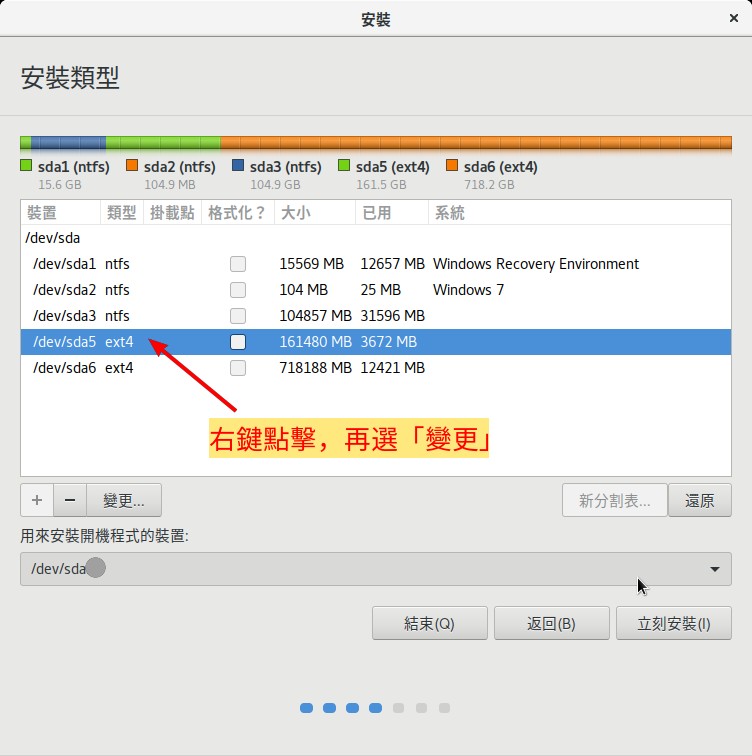
圖 43: 選擇主程式存放位置
作業系統位置 再來,我們要指定 Ubuntu Gnome 的作業系統所存放在硬碟 的位置。用滑鼠的右鍵點擊 /dev/sda4 [1] ,然後選 “change”, 如 圖 43 所示的畫面。
補充說明
[1] 每部電腦的硬碟區塊的分割狀態都會有些不同。 主要的重點是硬碟上必須有一個區塊可以用來安裝 Ubuntu Gnome。
在 圖 43 中的例子,這個區塊是 /dev/sda4。 假如你的電腦從前只是用微軟的 Windows 作業系統,有九成的機會, 你的硬碟沒有這個區塊。 .. 你必須按照上一節所說的步驟,將硬碟重新分割以安裝新的作業系統。
若硬碟沒有劃分出可以安裝 Ubuntu Gnome 的區塊,你就要在安裝前, 先將硬碟中 Windows 所佔的空間中,挪一塊出來給新的作業系統用。 上一節有挪動硬碟空間的具體步驟。
然後就會出現 Edit Partition 的視窗, 將 Use for 設定為 Ext4 ,如 圖 44 所示。
(說明:在 Linux 中, / 表示根目錄 )
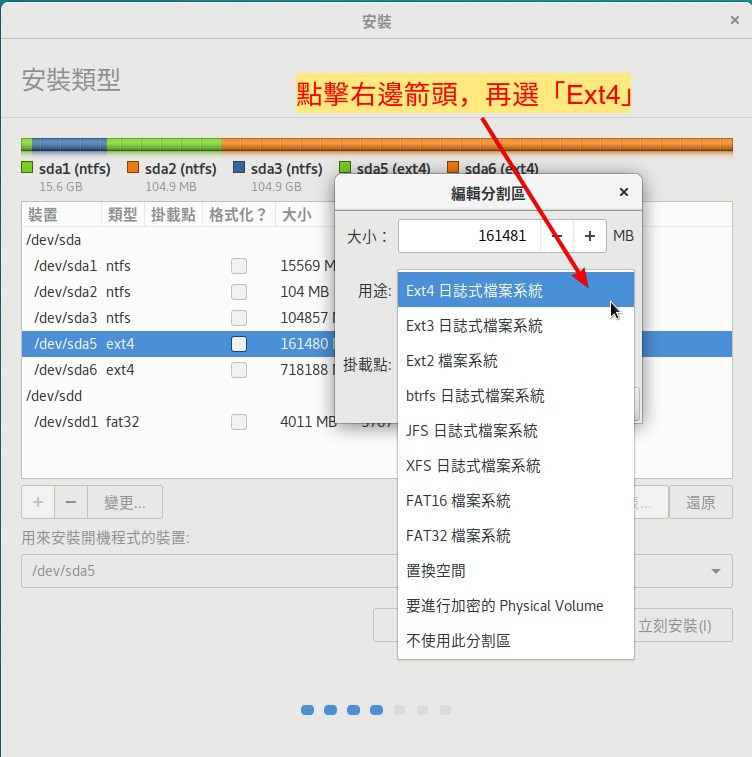
圖 44: 設定檔案系統為 Ext4
然後選擇 格式化此分割區, 並將 Mount Point 設定為 / ,如 圖 45 及 圖 46 所示的畫面。 最後點擊 OK 。
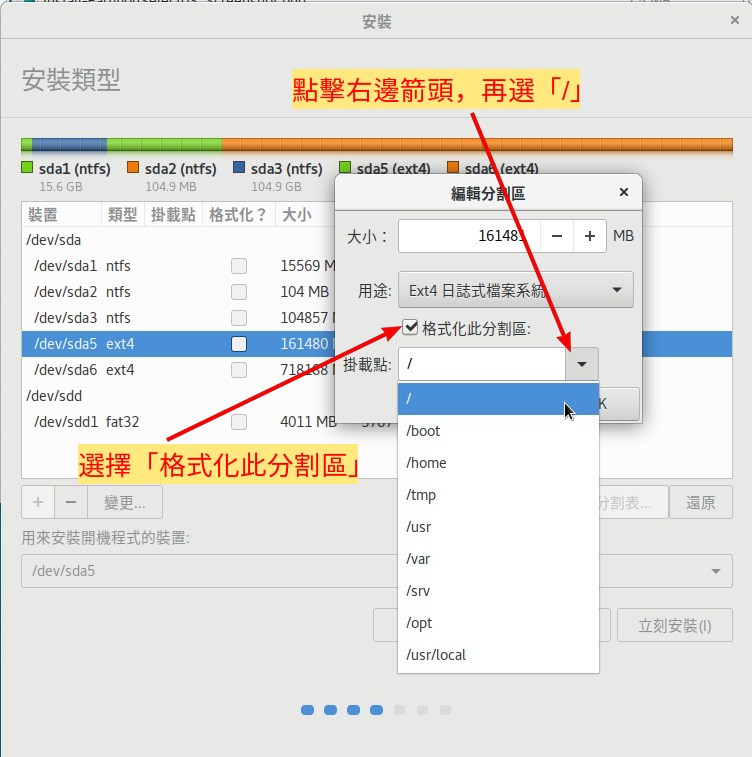
圖 45: 設定根目錄的錨定點
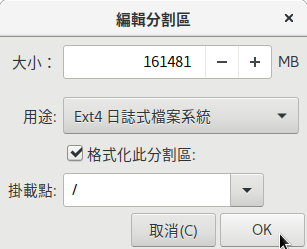
圖 46: 硬碟系統分割區設定
用戶資料位置 接下來,我們要設定用戶資料和文件的位置。 仿照 作業系統位置 的步驟,將 (1)用途設定為 Ext4 ; (2)選擇格式化分割區; (3)掛載點設定為 /home ;最後點擊 OK ,如 圖 47 所示。
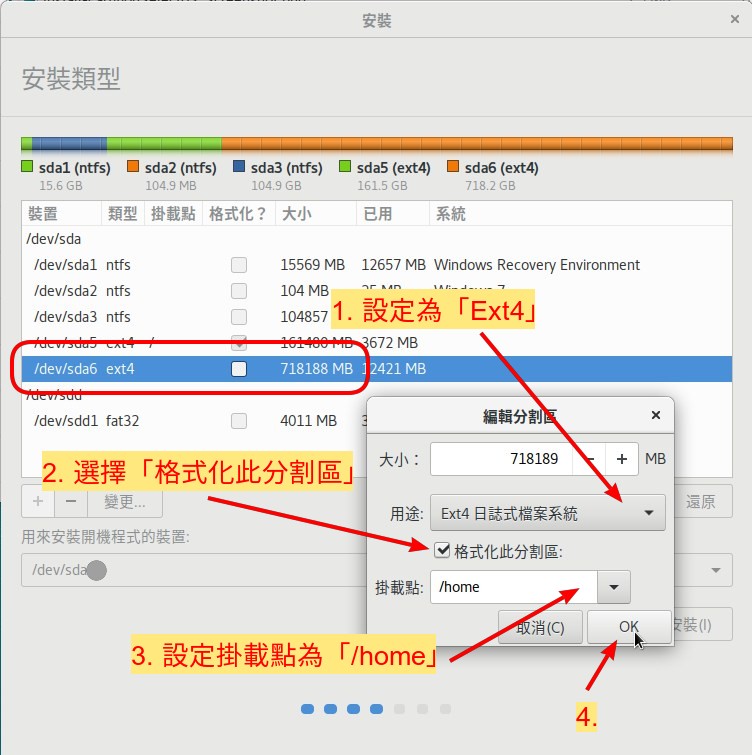
圖 47: 設定用戶目錄的錨定點
檢查設定 最後,就會出現如 圖 48 所示的畫面。 確認: (1) /dev/sda4 的 掛載點 為 “/”; (2) /dev/sda6 的 掛載點 是 “/home”; (3) 而啟動的裝置仍然是 /dev/sda 。 接下來,用滑鼠點擊 立刻安裝 。
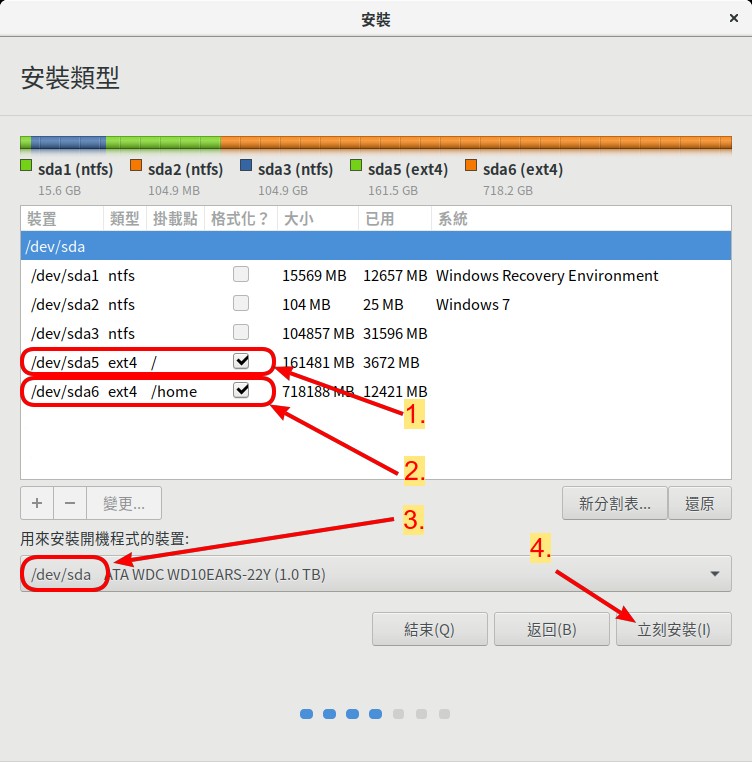
圖 48: 硬碟設定完成
確認刪除 接下來會出現 圖 49 所示的畫面。 這是確認:硬碟上在 /dev/sda5 及 /dev/sda6 區塊內所有的資料將被刪除, 並且會被重新格式化。
所以再次確認電腦上沒有任何重要的資料,若答案是肯定, 就按下 繼續 鈕。

圖 49: 確認格式化(刪除)資料
你在哪裡 之後,出現時區選擇 你在哪裡? 的畫面, 如 圖 50 所示。 選擇你所在的時區後,再按下 繼續 鈕。 就算選錯了,也沒有關係,因為安裝後,還可以再修改(只是比較麻煩)。
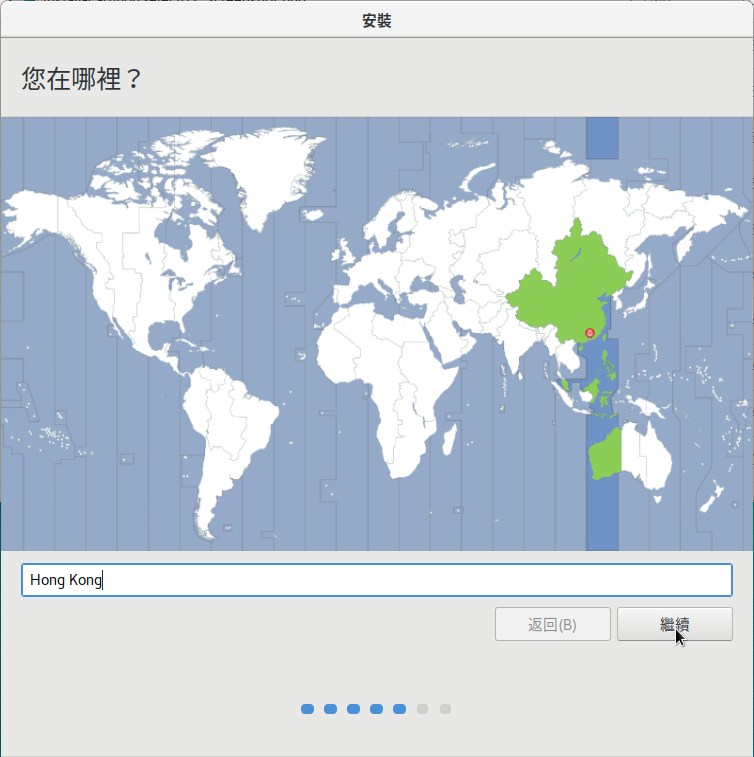
圖 50: Ubuntu Gnome 時區選擇
鍵盤排列 下一個是 鍵盤排列方式 的選擇畫面, 如 圖 51 所示。 預選值是 English (US) ,你可以不變更,直接點擊 繼續 鈕。 或者,你可以選擇 Chinese ,如 圖 52 所示; 然後再點擊 繼續 鈕。
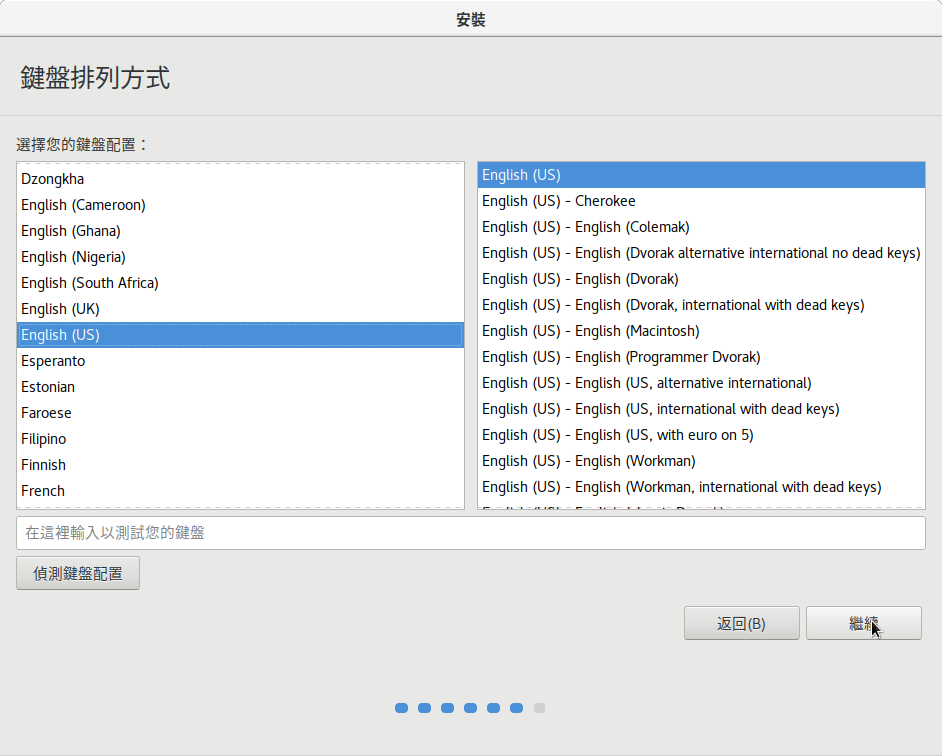
圖 51: Ubuntu Gnome 鍵盤選擇
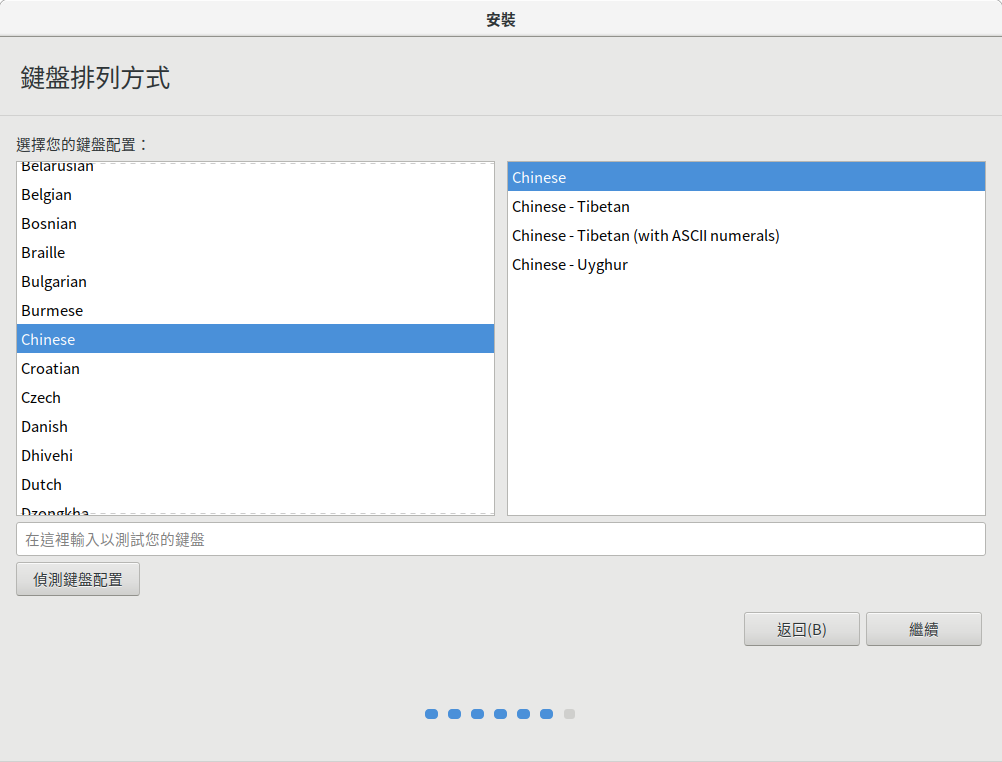
圖 52: Ubuntu Gnome 鍵盤選擇(中文排列)
你是誰 下一步是 你是誰? 的畫面,也就是設定用戶名與密碼, 如 圖 53 所示。 原本預設的用戶名稱是 qwerty (這個用戶名沒有意思,只是鍵盤的左手邊,數字下面,由左到右的字母) 不要改動這個名字,因為曾經有報告說,若改動這個名字,安裝時會出問題。 不知現在這個問題是否已經改善,但是不要改動比較簡單。 在 Ubuntu Gnome 安裝好後,可以再設定自己的用戶名與密碼。
按照下面的說明,將各欄位所要填的值填入後,再按下 Continue 鍵。
- 您的名稱 :可填入任何名字 (以後用 gw_admin 為例),做為備用系統管理員。
- 您的電腦名稱 :填入電腦的名字(任何你想的名字皆可)。
- 請想一個使用者名稱 :不須要變動預設值 (這裡用 gw_admin 為例)。
- 請設定一組密碼 :填入用戶密碼,並將密碼記下來(馬上會用)
- 確認您的密碼 :再次輸入相同的密碼以確認。
- 自動登入 :不選,留著空白。
- 需要我的密碼才能登入 :選擇(這與 預設值 相同)
- 將我的資料夾加密 :不選,留著空白。
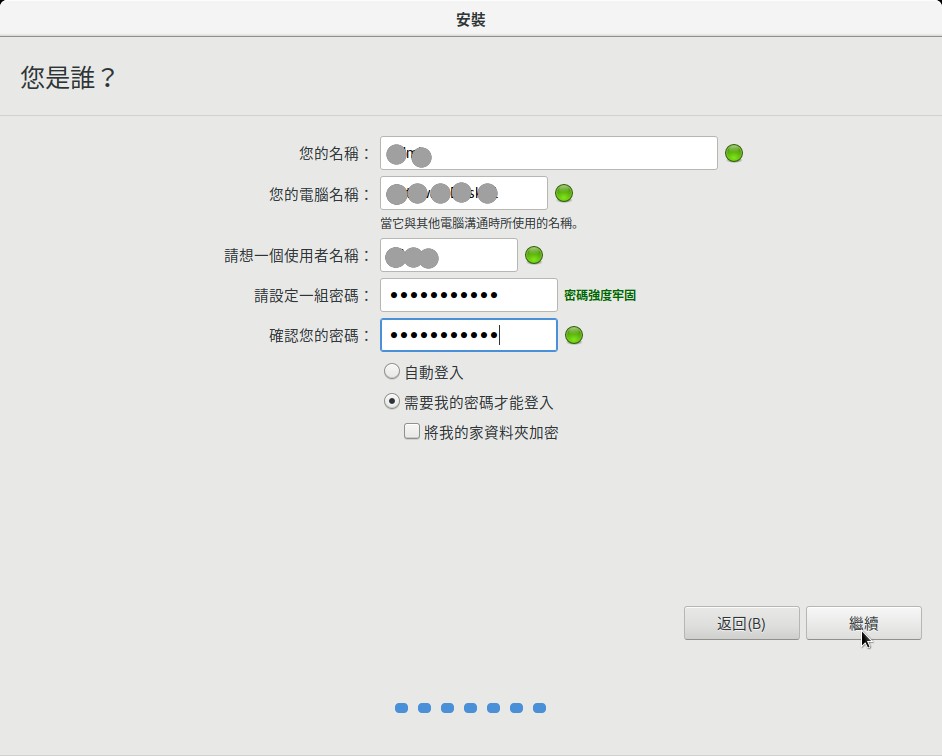
圖 53: Ubuntu Gnome 用戶與密碼
開始安裝 等、等、再等。你會看到如 圖 54 ; 圖 55 ; 及 圖 56 所示的畫面。
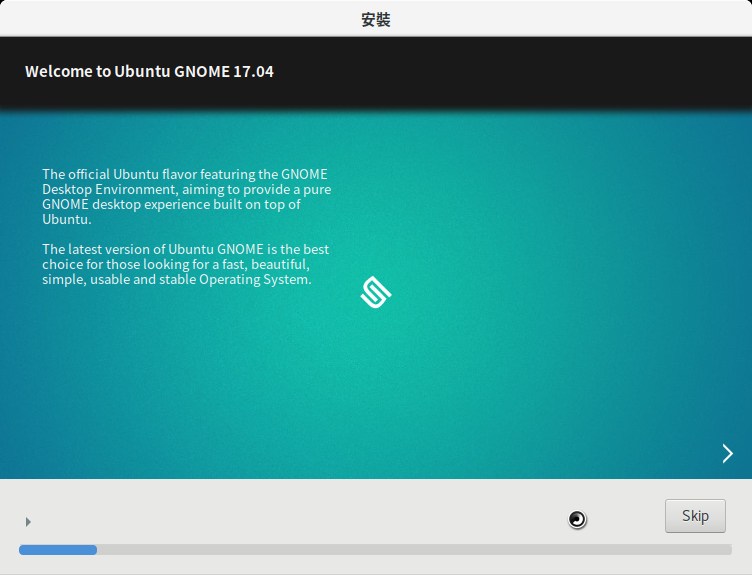
圖 54: Ubuntu Gnome 安裝中 (1)
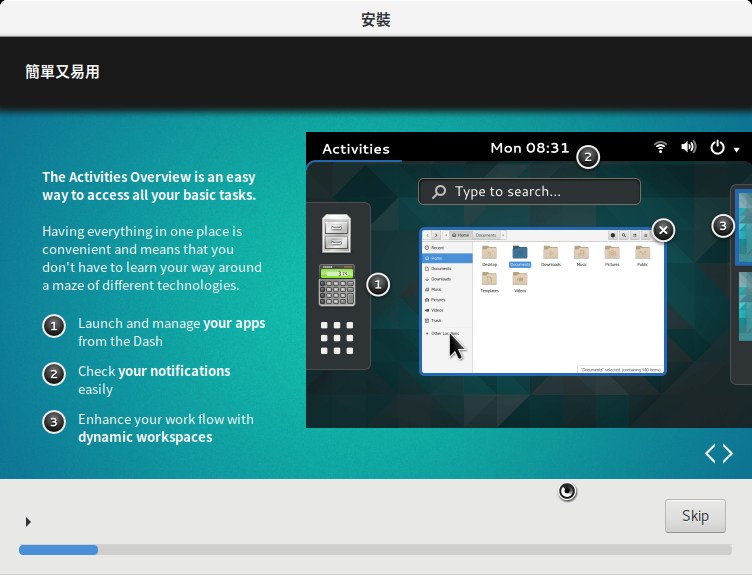
圖 55: Ubuntu Gnome 安裝中 (2)
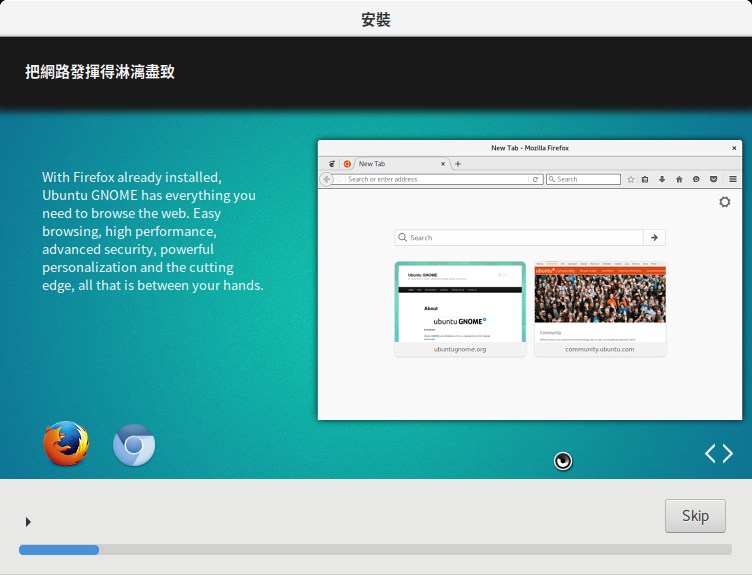
圖 56: Ubuntu Gnome 安裝中 (3)
安裝完成 大概要等 15 ~ 20 分鐘,Ubuntu Gnome 才會結束安裝。 當你看到如下面 圖 57 所示的畫面,就正式結束安裝。

圖 57: Ubuntu Gnome 安裝完畢
恭喜你! 你已經成功的安裝好 Ubuntu Gnome。 這時你可以選擇 繼續試用 或者 立刻重新啟動 。
假如你點擊 立刻重新啟動 你就有一台全新的 Linux 作業系統電腦 。
記住,重新啟動時,不要忘了把 光碟片取出 。
等關機取出光碟片後,你就可以重新再開機。
然後可以參考下一章的步驟,將系統安裝些更好用的軟體後,就可以正式開始使用 Ubuntu Gnome。