中文介面
當我們把所需要的字體安裝後,下一步就可以檢查並將電腦改成適合你的中文介面。 中文介面主要有兩大類:一是正體中文,一是簡體中文。而介面的格式又可分為:香港、新加坡、台灣等等,主要的不同是度量衡用公制或英制,日期的寫法,紙張的大小等。
雖然有些 Ubuntu Gnome 的軟體並沒有中文翻譯,這一類軟體的介面就會維持英文(或者原軟體的文字),但是其他大部的軟體,就可以用中文的介面。 (註:介面是指視窗最上方的一兩行文字,不是它們的內容。所以不論軟體試用中文或英文的介面,除少部份軟體外,其他九成九的軟體都可以用中文的內容。)
下面,我們會將電腦的介面設定為適合你用的中文。假如你熟悉英文的介面,也可以在這一步設定。
首先用滑鼠的左鍵點擊左上角的 概覽*(如1),然後點擊左邊最下面 *顯示應用程式 的縮圖 (如2),再點擊右邊 頁面 的縮圖(如3),最後選擇 設定值 的縮圖(如4)。
上面所有步驟,化簡後的記述是: (左鍵點擊右上角)概覽 ->(左邊下面)顯示應用程式 -> (右邊)頁面 -> 設定值。
如 圖 92 所示的畫面。

圖 92: 設定電腦介面語言
然後, 所有設定值 的視窗就會開啟,再點擊左上角 地區和語言 的縮圖,如 圖 93 所示。
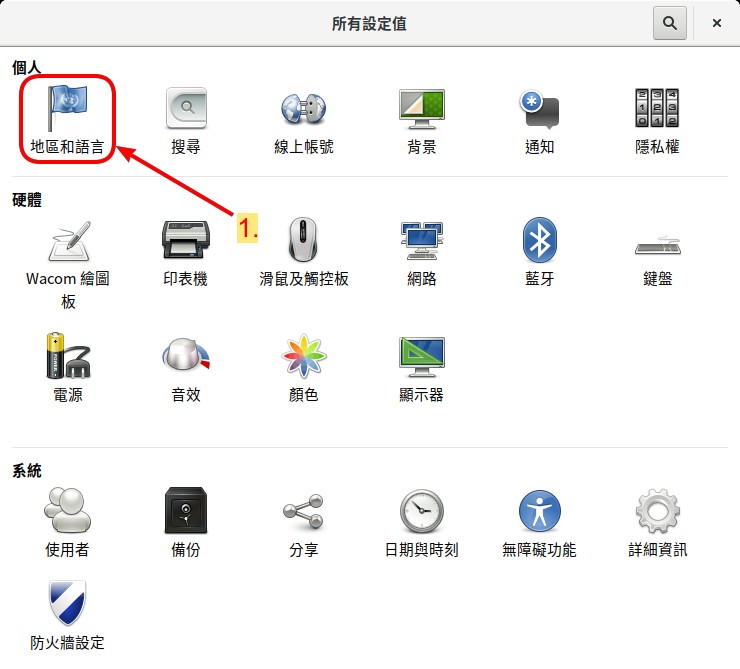
圖 93: 語言與區域選擇
接著,你就會看到如 圖 94 所示的視窗。 圖中顯示的內容,與最初安裝時 語言選擇 及 你在哪裡 的設定有關。 假如電腦的預設值並不符合你的習慣,你可以在此更改所有的設定。
(某些廠牌的作業系統,除非付更高的費用,否則就會限制你更改語言或其他的設定。 Linux 就非常靈活,可以隨時更改你所需要用的語言與區域,並且完全免費。)
在 地區和語言 的視窗中, 第一行是電腦介面的語言設定,也就是用中文、英文或其他語言介面的選擇, 第二行是區域格式設定,也就是度量的單位如:英尺或是公尺、幣值等格式的選擇。
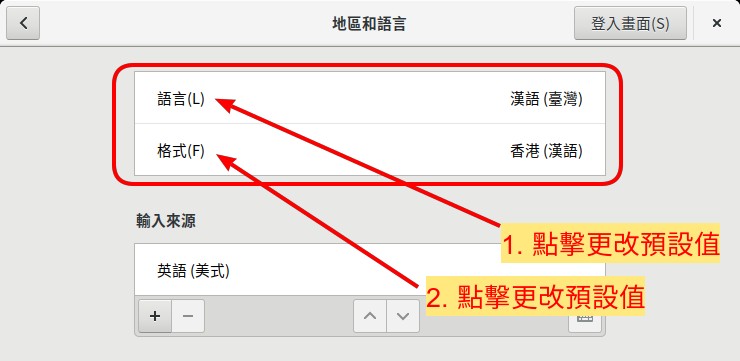
圖 94: 電腦介面語言和區域設定
然後,用滑鼠點擊第一行右邊的語言方框,就會跳出語言選擇視窗,如 圖 95 所示的語言選擇視窗。
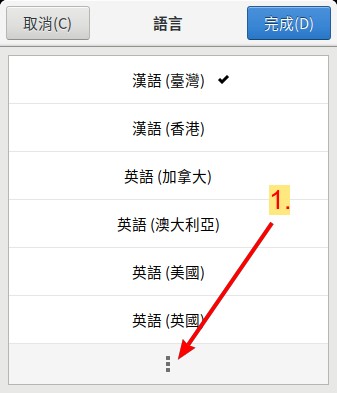
圖 95: 語言選擇畫面
將滑鼠點擊最下方,就會出現更多的語言選擇。 將內容就會向下捲動,一直到中文出現為止。有好幾個中文可選, 其間主要的差異只是正體或簡體中文。其中 漢語(中國) 是簡體, 漢語(台灣) 是正體, 漢語(香港) 是正體, 如 圖 96 所示。 若要設定為其他的語言,所要執行的步驟將與中文設定的步驟完全一樣,可以照著同樣的方法做。
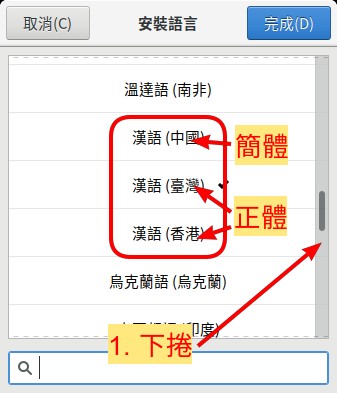
圖 96: 中文選擇
當完成設定,就可以點擊右上角的 完成(D) 鈕。
接下來,設定區域的方法與設定語言一樣,用滑鼠點擊第二行就可以開始設定。 區域的設定不一定要與語言相同,你可以選擇合適你的區域 (主要是如公、英制等的差異)。例如你可以選擇中文為語言,但是選擇英文的格式。
最後,點擊 地區和語言 視窗右上角的 ㄨ ,將其關閉。
大功告成 ,電腦重新啟動後,新的設定就會開始生效。 下面一節我們將要設定中文的輸入法。