中文輸入
中文介面設定後,我們要安裝中文的輸入法。 中文輸入的軟體有有很多,如 IBUS、Gcin、HIME、Fcitx、Xim等等,可以擇一而用。
Gcin 的功能強大,幾乎涵蓋所有已知的輸入法,所以我們這裡將用 Gcin 做為設定 中文輸入的例子。假如你習慣用其他的輸入法,,只要把 Gcin 改為你所選定輸入法的名字,其他的步驟只要照著下面所說的進行,就會完全一樣。
安裝 Gcin
尋找 首先我們要用 Ubuntu Gnome 內建的功能來尋找 Gcin 。
首先用滑鼠左鍵點擊左上角 概覽 的縮圖,在螢幕中間的搜尋欄內鍵入 gcin 。 然後稍等一下,當搜尋到 gcin 時,再點擊 gcin ;如 圖 97 所示。

圖 97: 搜尋 Gcin 軟體
安裝 當 gcin 輸入法設定 的視窗出現時,我們可以看到在左邊 有個藍色的 安裝(I) 按鈕,就表示這個軟體是處於 待安裝 的狀態。 點擊 安裝(I) 鈕就可以開始安裝,如 圖 98 所示。
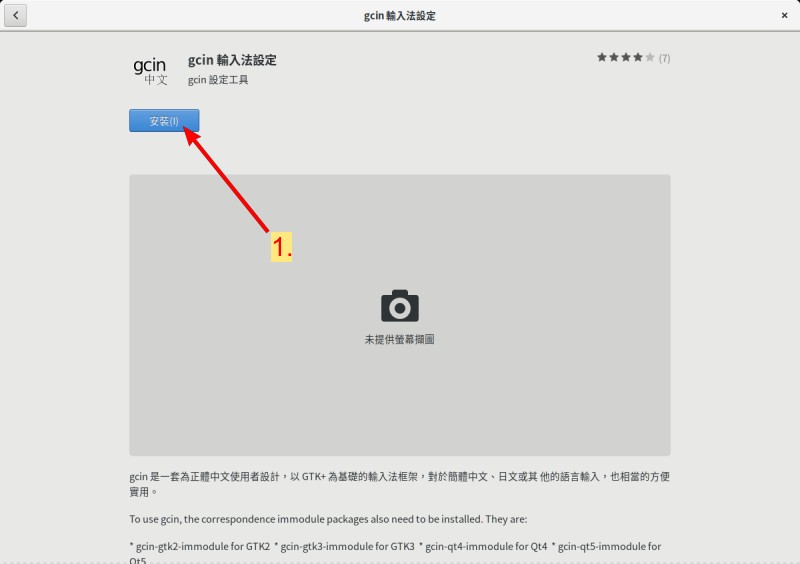
圖 98: 安裝 gcin 輸入法設定 軟體
密碼 在 Linux 系統中,為了保護電腦不受侵襲,所以安裝軟體、 更改系統設定等,任何變更系統的工作,都必須輸入密碼以核定權限。 假如用戶的權限不是 系統管理員 ,或者輸入的密碼錯誤,Linux 都會拒絕變更。 所以安裝 gcin 輸入法設定 也要輸入密碼,然後點擊 核對 ,如 圖 99 所示的畫面。

圖 99: 核對密碼
接下來就要等電腦下載,並切安裝軟體。這時電腦必須連在網路上,才能進行安裝。 安裝所需要的時間是由軟體的大小和網路的速度來決定。 安裝 gcin 輸入法設定 大概需要 1 分多鐘左右。
安裝完成 當上一步安裝完畢後,你會看到如 圖 100 所示的畫面。原來的 安裝(I) 鈕已經被 啟動(L) 和 移除(R) 所取代。
現在,我們已經把 Gcin 輸入法安裝好了,但是因為 Gcin 須要在背景運行, 我們並不會從這裡啟動 Gcin ,所以點擊右上角的 ㄨ 鈕先將視窗關閉。
接下來我們將從另外一個軟體來將輸入法更改為 Gcin 。
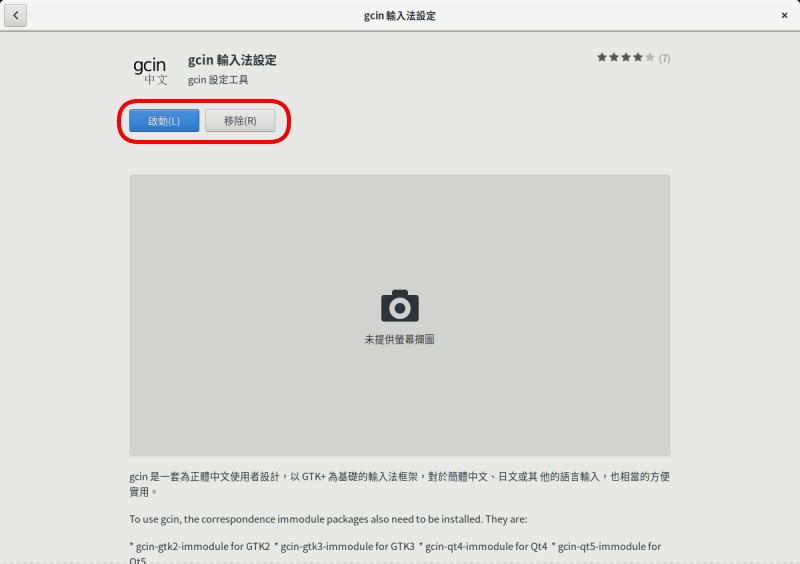
圖 100: Gcin 輸入法設定 安裝完畢
變更輸入法
啟動輸入法設定 Ubuntu Gnome 預設的輸入法是 IBUS ,一般對它的評價是: 可用,但不好用。這就是我們為何會安裝令一個輸入法的原因。
首先,我們要開啟 輸入法設定 軟體。 用滑鼠點擊左上角 概覽 -> (左邊下面)軟體 -> (右邊)分頁 -> 輸入法,如 圖 101 所示。
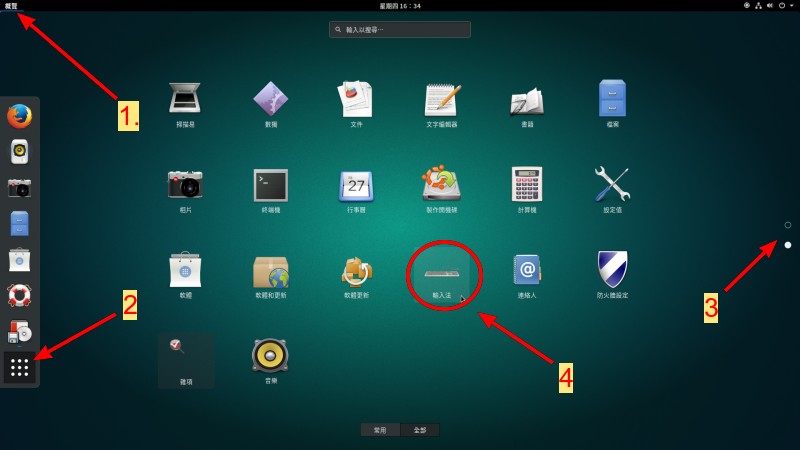
圖 101: 啟動輸入法設定
設定輸入法 然後,當視窗開啟後,按照下面的步驟一步一步做,就可以更改 輸入法為 Gcin 。
當進入 輸入法設定程式 後,視窗中會出現目前的預設值,你可以看到自動選定 的輸入法是 ibus ,假如要更改就直接點擊右下角的 確定 鈕,如 圖 102 所示。
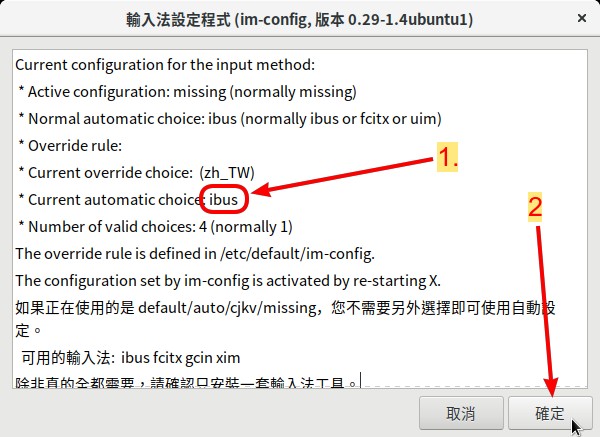
圖 102: 更改輸入法
接下來,就會看到視窗中出現: 要指定使用者設定值嗎?, 這時點擊 Yes ,如 圖 103 所示;
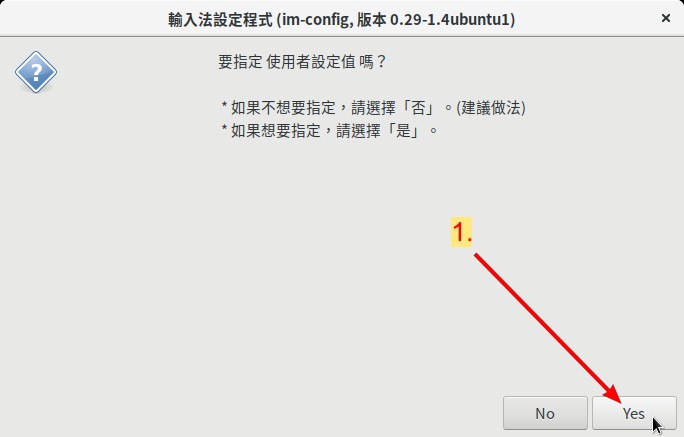
圖 103: 設定使用者輸入法
選擇 gcin 接下來你會看到如 圖 104 所示的畫面。 選擇 gcin ,然後再點擊右下角 確定 鈕。
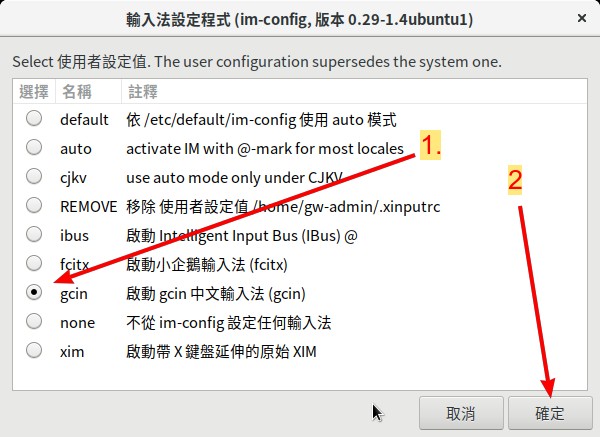
圖 104: 選擇輸入法
確認 接下來視窗中會出現如 圖 105 所示的畫面。 你會看到 gcin 已經被設定,然後再點擊 確定 。
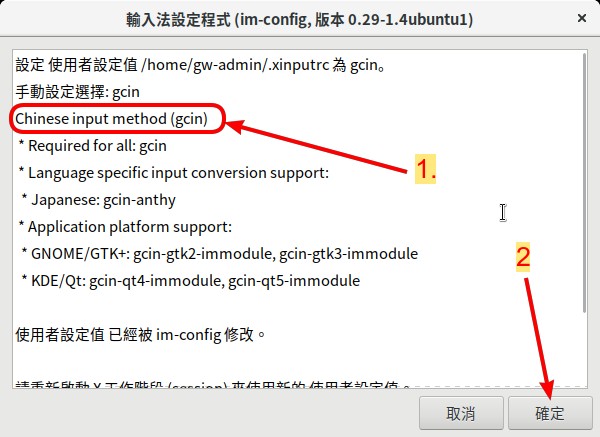
圖 105: 確認輸入法
重新啟動 要讓新設定的輸入法生效,就要重新啟動電腦。關閉所有的視窗, 然後照正常的方法重新啟動電腦。
下面,在重新啟動後,我們會展示一些 Gcin 的設定,然後你可以照下面的方法, 按照你的習慣,更改 Gcin 的設定。
Gcin 設定
開啟設定 在重新啟動電腦後,將滑鼠移到左下角,然後點擊所出現的箭頭, 你就會看到如 圖 106 所示的畫面。 在點擊所出現的縮圖。
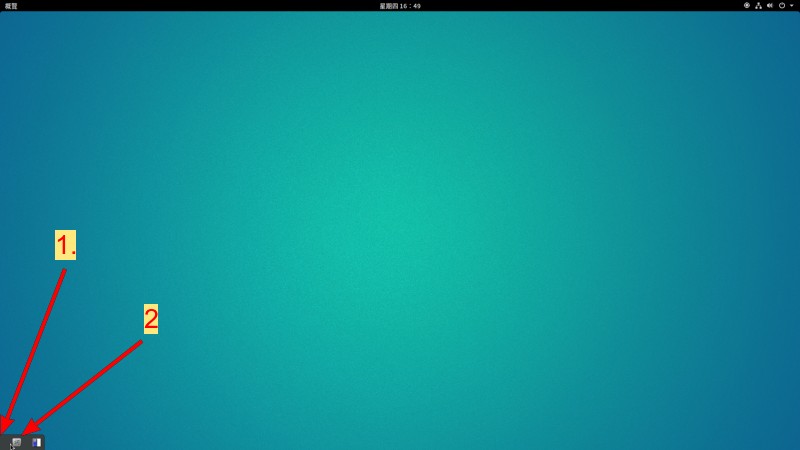
圖 106: 設定 Gcin - 步驟一
然後,在點擊新出現的視窗中的第二行 設定/工具 ,如 圖 107 所示的畫面。
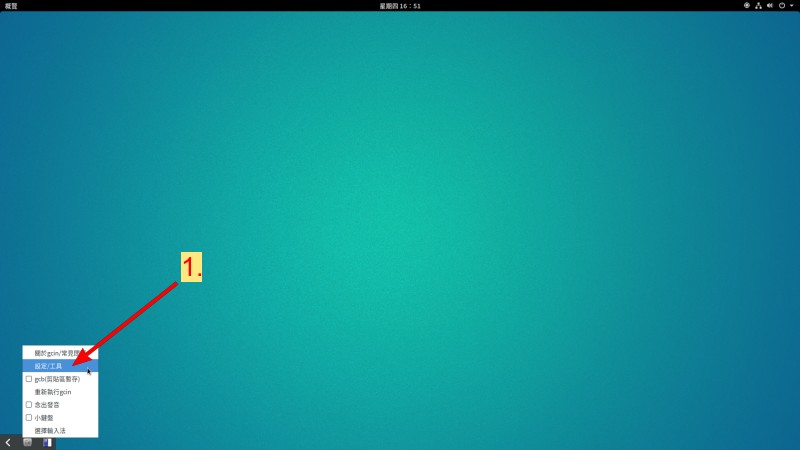
圖 107: 設定 Gcin - 步驟二
注音設定 然後,會出現 gcin-tools 的視窗。 gcin 非常靈活,可以按照 你的習慣調整。因為 gcin 有很多的靈活的設定,所以我們接下來只會展示 哪些設定可以在哪裡調整,但是你不一定要完全照著後面的展示調整。
首先,我們將展示 gcin 注音/詞音/拼音 設定 一系列的螢幕截圖,做為你調整的參考。如 圖 108 , 圖 109 ,
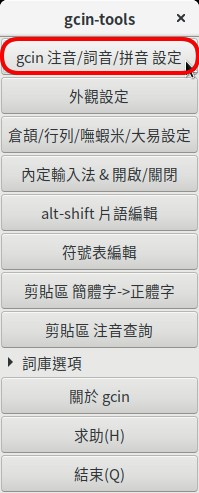
圖 108: Gcin 注音/詞音/拼音 設定

圖 109: Gcin 注音/詞音/拼音 設定 - 02
外觀設定 中文輸入時 選字視窗 的字體大小等設定,如 圖 110 ,
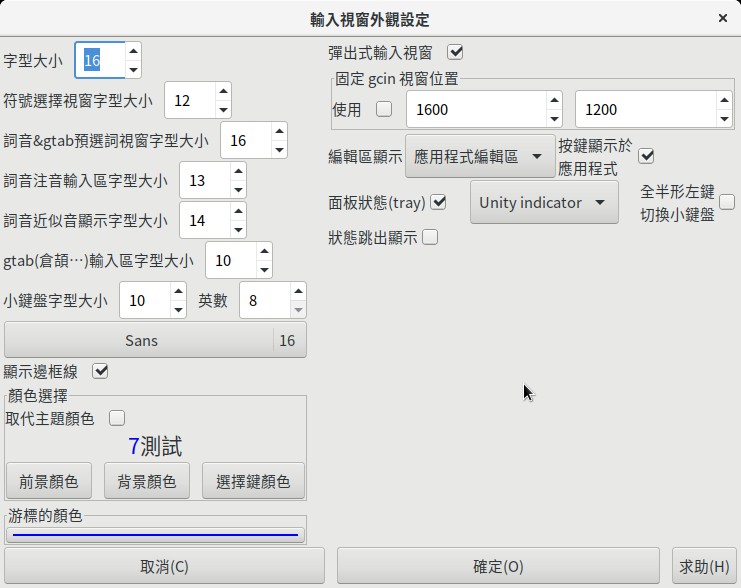
圖 110: Gcin 外觀設定
輸入法選擇 在這裡你可以選擇所需要的輸入法,如注音、詞音、倉頡等。 假如你只用一兩項,建議不要選其他不用的。這樣可以讓你在用 Ctrl + Shift 時,只會出現你會用的輸入法,而不會出來一大堆不相干的輸入法。 圖 111 , 所示為 gcin 輸入法選擇 的畫面。
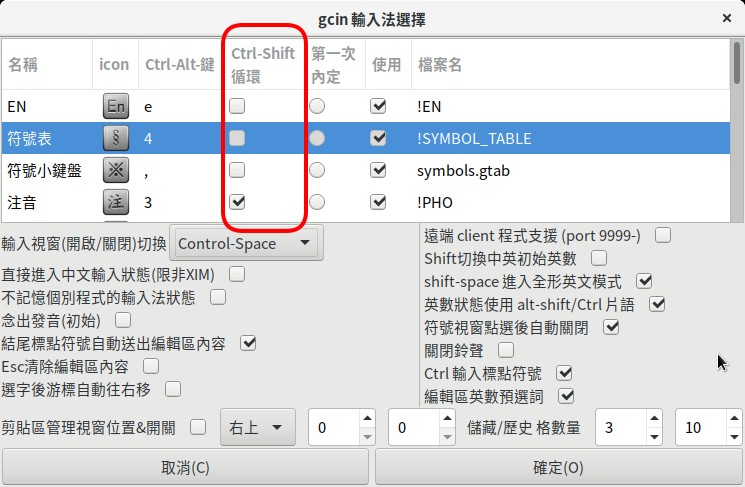
圖 111: Gcin 輸入法選擇
Gcin 的使用方法,可以參考其他的說明,再此不多贅述。不過有一點要注意,在使用的時候若要切換 中/英 輸入法,要用 Ctrl + Space 來切換,而不是用 Gnome 預設的 Supper + Space 。
大功告成
恭喜你!你已經完成了中文環境的設定。