中文字庫檢查
當(第一個必要的)字庫安裝好,但還沒有 重新開機 之前,可以先檢查沒有所有字體的情況(沒有重新開機,剛裝好的字體沒有作用),然後在 重新開機 後,在重新檢查同樣的字體情況,有何不同,同時確認字庫是否如預期般地工作。 下面讓我們來察看這兩種的不同。
未重開機前 可以點擊 字庫測試 的網頁來檢查,你會看到如 圖 88 所示的畫面。 在圖中你會看到很多的 「豆腐字」 ,這表示電腦的字體沒有某些字型, 所以只用方塊來顯示。
(註: 「豆腐字」 是稱呼一般用 方塊 來顯示的字。方塊因像豆腐而得名。)
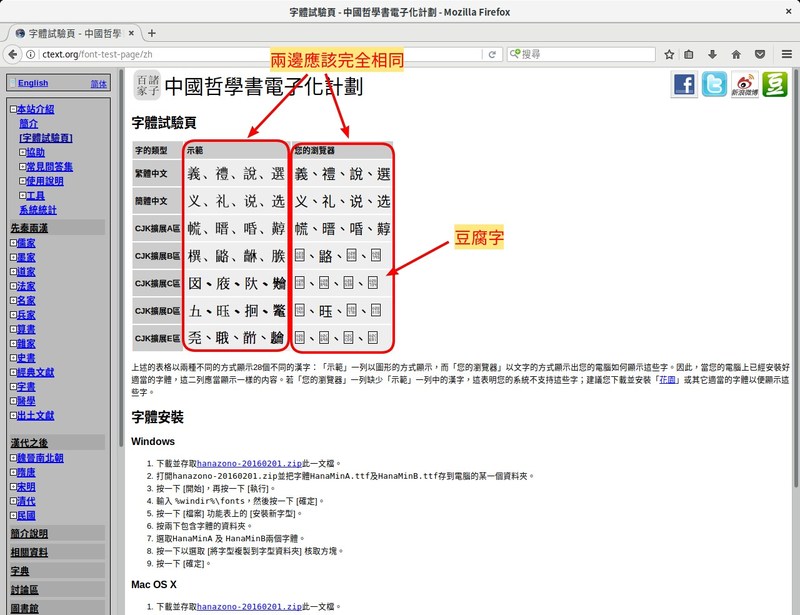
圖 88: 新字體生效前檢查
重新開機 在測試完上一步之後,將電腦關機後再開。這時, 可以再點擊 字庫測試 的網頁來檢查。 假如在 字庫測試 的網頁中, 你可以看到如 圖 89 所示的畫面。
先檢查表的左半邊,是你應該看到的中文字,因為這些字是用圖像的方法呈現, 所以不會受到字庫的影響。 再檢查表的右半邊,是用字庫呈現的中文字。你應該看到左右兩邊完全一樣。
假如兩邊都是一樣,恭喜你,你的第一個字庫安裝成功。 假如在右邊的文字中還是有「豆腐字」,你就要回頭再檢查新的字庫是否安裝有誤。

圖 89: 字庫檢查網頁
刪除下載檔案
當中文字庫安裝,並檢查沒有問題後,就可以把原來下載的字庫檔案刪除,以節省硬碟的儲存空間。
打開 檔案管理員 ,然後到 下載 目錄下,我們可以看到(只有)我們 下載及解壓縮後的兩個檔案夾,如 圖 90 所示。 這兩個檔案夾都應該被刪除掉,以節省空間。
你可以一個一個的刪除,也可以用下面簡單快速的方法,一次刪除所有的檔案。

圖 90: 下載及解壓縮後的檔案
用滑鼠左鍵點擊 第一個檔案 ,然後按下鍵盤上的 Shift 鍵,不要放開, 在繼續按著 Shift 的同時,用滑鼠的左鍵點擊 最後一個檔案 。 之後,再鬆開 Shift 鍵。
這時,我們可以看到所有的檔案名字都變成 反白 (就是黑底白字)的狀況。 最後,將滑鼠指在任何一個(反白的)檔案上,再點擊滑鼠的右鍵, 就會出現一個新視窗,如 圖 91 所示的畫面。
用滑鼠左鍵選擇 丟進回收筒(V) ,所有的檔案都會被刪除。
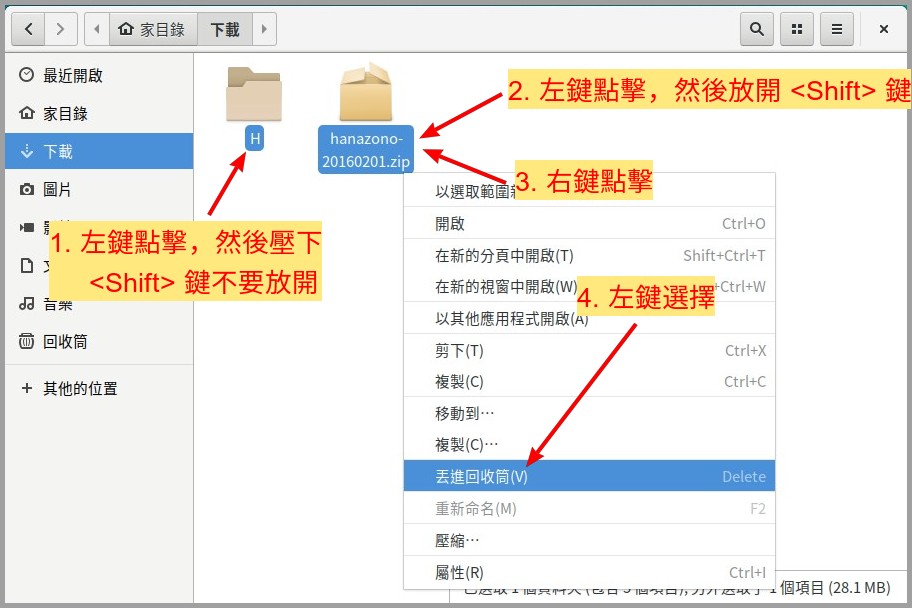
圖 91: 刪除所有下載的字庫檔