安裝字體
要把所下載的字體安裝成整台電腦都可以用,就必須裝到 系統 的檔案夾內。 要裝到系統的檔案夾,我們必須有 系統管理者 的權限。這裡我們會使用 終端機 來安裝系統字體。
(註1:也可以用 Font Manager 來安裝字體,雖然比較簡單,但是所安裝的字體,只有自己可以用,其他人仍然會出現「豆腐字」的狀況。因為是安裝防止「豆腐字」出現的字體,所以用終端機來安裝,讓所安裝的字體成為系統通用的字體,而不是個人專用的字體。)
(註2:在 Linux 的系統中, 系統管理者 傳統上稱之為 root 。)
下面,我們會先開啟 終端機 ,並且會對 終端機 做些初步的介紹,然後再安裝字體。
開啟終端機
Linux 上的 終端機 是模擬電腦早期所用的硬體,是用來輸入指令、了解電腦狀態等的介面,非常好用,也非常有用。 這裡我們僅會做初步的介紹,其他比較深入的內容,就要參考其他文件或教材。
開啟 在 Linux 的世界,包括 Ubuntu Gnome 在內,開啟 終端機 最簡單的方法是直接按下 Ctrl 和 Atl 兩個鍵不要放開, 然後再按下 T 字鍵(用小寫的 t, 也就是不要按下 Shift 鍵), 就可以開啟 終端機 ,如 圖 80 及 圖 81 所示。
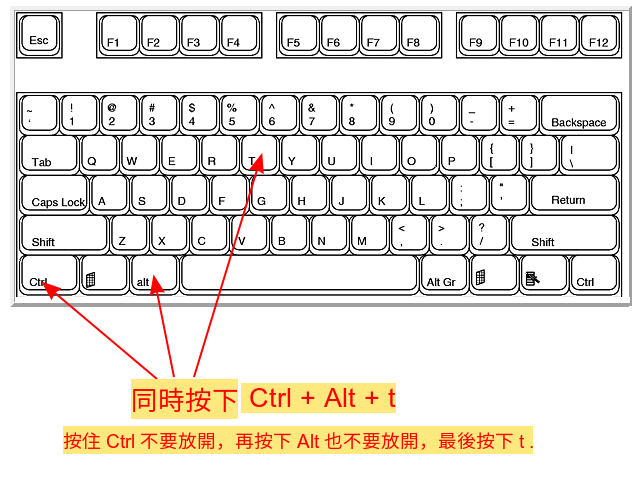
圖 80: 開啟終端機
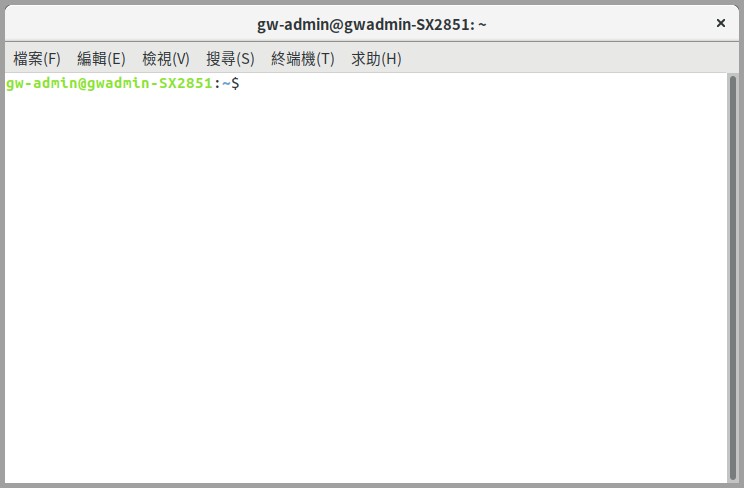
圖 81: 終端機
簡介 當 終端機 開啟後,會顯現一行文字。這行文字傳達的訊息如 圖 82 所示,從左到右他們的意思是:
- gw-admin : 用戶名(在你的電腦上會顯示你登入的名稱)
- @ : 分隔 用戶名 和 電腦名 的符號。
- gwadmin-SX2851 : 電腦名(在你的電腦上會顯示你所設定電腦的名字)
- : : 分隔符號
- ~ : 檔案夾名稱,終端機開啟時,會預置在 家目錄 , ~ 代表家目錄。
- $ : 一般用戶的指令提示符號。
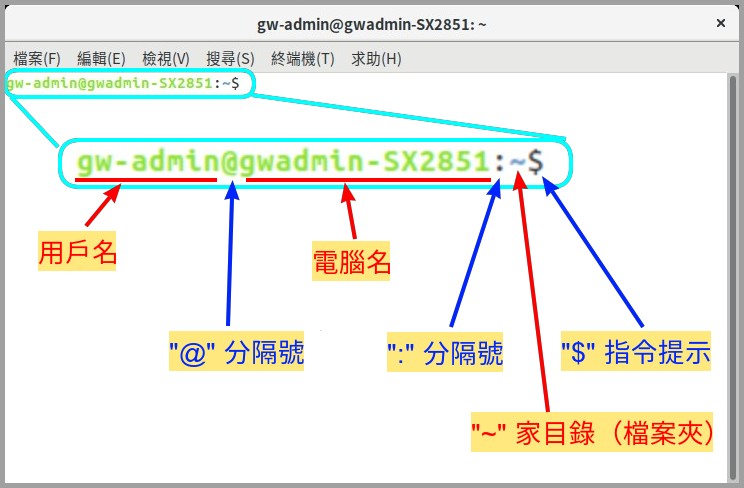
圖 82: 終端機的訊息
內容 要知道 終端機 所處的檔案夾內有哪些文件或檔案時,鍵入 ls 如下
ls然後按下 <Enter> 鍵(又稱 輸入 或 回車 鍵),然後 終端機 就會列出檔案夾中所有的內容。 終端機 用顏色來區分不同性質的內容, 黑色表示文字檔或者是指令檔,藍色是表示子目錄,暗紅色表示圖檔等等,如 圖 83 所示。
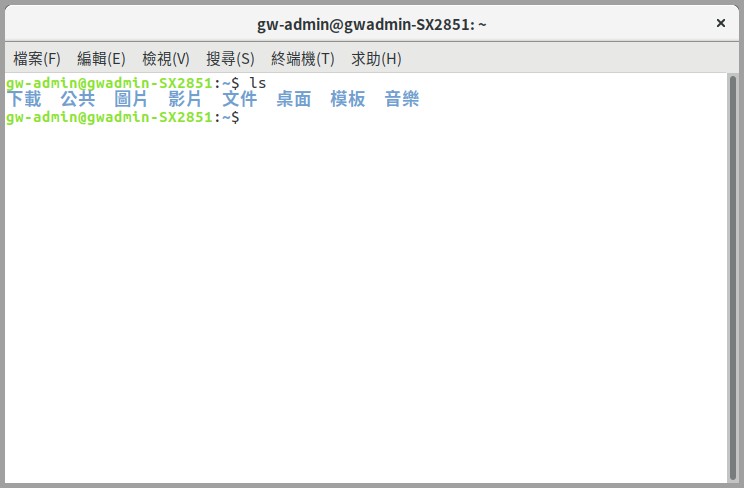
圖 83: 終端機的 ls 指令
複製 因為還沒有設定中文輸入法,所以我們將暫時用剪貼的方式來代替。 用滑鼠左鍵雙點擊(螢幕中顯現出來的) 下載 ,使其變成藍底白字, 然後,再用滑鼠右鍵點擊 下載 ,就會出現一個下拉的視窗, 這時再點擊視窗中的 複製 ,就會將 下載 這兩個字複製到臨時儲存的地方備用。 如 圖 84 所示的畫面。
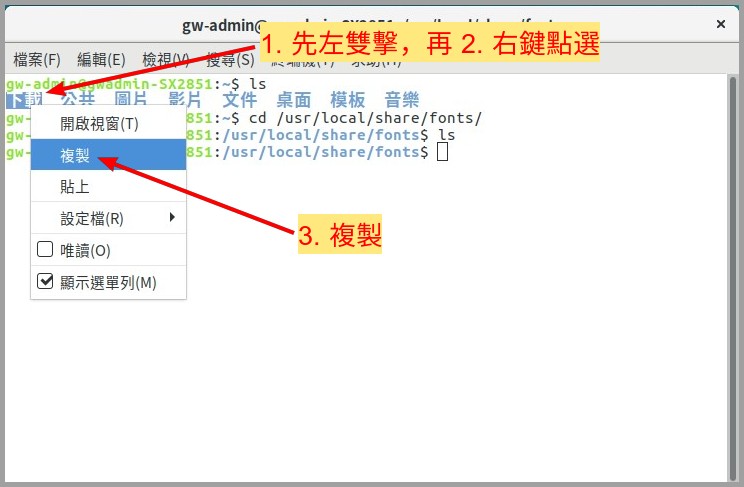
圖 84: 複製終端機顯示
變更檔案夾 接下來,我們要把 終端機 的目錄變更為系統字體的目錄。 在 終端機 輸入下列指令,
cd /usr/local/share/fonts/
其中 cd 的意思是「變更檔案夾目錄」用 Change Dirctory 來記比較容易, 另外 usr/loal/share/fonts/ 則是電腦存放系統字體的目錄,如 圖 85 所示的畫面。
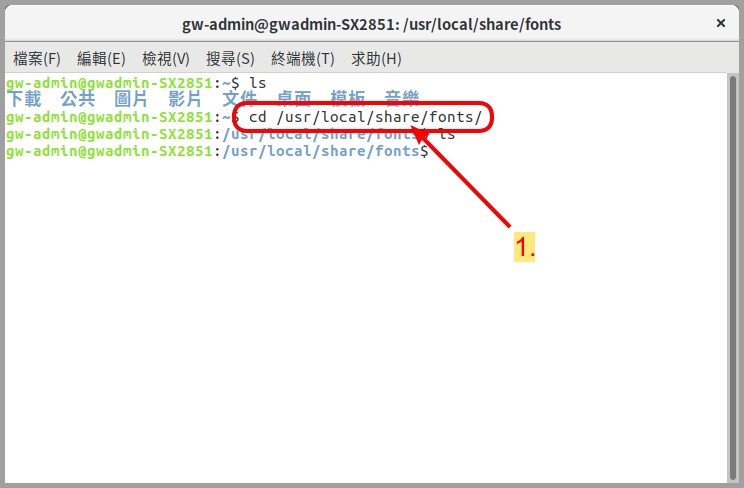
圖 85: 變更終端機檔案夾
複製字體 現在我們要將字體複製到系統的檔案夾中,步驟是:
確認 終端機 是在 /usr/local/share/fonts 內;
鍵入下面的指令(現在只有部份指令,也不要按 <Enter> 鍵)
sudo cp -r ~/
這時,在前面步驟中複製的 下載 ,會被貼到 終端機 的指令後, 然後,繼續鍵入 /H 以完成指令,完整的指令如下
sudo cp -r ~/下載/H .
(注意:在 ~/下載 的前面有一個 ~ , 在 /H 的後面有一個空格和一個點 . 。)
最後,按下 <Enter> 鍵。
另外一種作法是,複製上面的完整指令,再直接貼到終端機內。 整個指令的意思是:將 家目錄 中的 下載 裏面的 H 檔案夾,複製到此處。
- sudo :用 系統管理員 或 root 的權限來執行指令
- cp :複製檔案或者檔案夾
- -r :將子目錄及其下的所有的檔案或檔案夾都包括在內
- ~/下載/H :複製的來源(在 Linux 中, ~ 表示 家目錄 )
- . :複製的目標(在 Linux 中, . 表示 這裡,也就是現在的檔案夾)
然後,終端機會出現 [sudo] password for gw-admin: , 這時輸入你登入的密碼。(不過,你電腦的顯現會將 gw-admin 換成你的用戶名。) 在鍵入密碼時,終端機內不會出現任何字母或圓圈,這是正常。 當密碼輸入完後,按下 <Enter> 鍵。如 圖 86 所示的畫面。
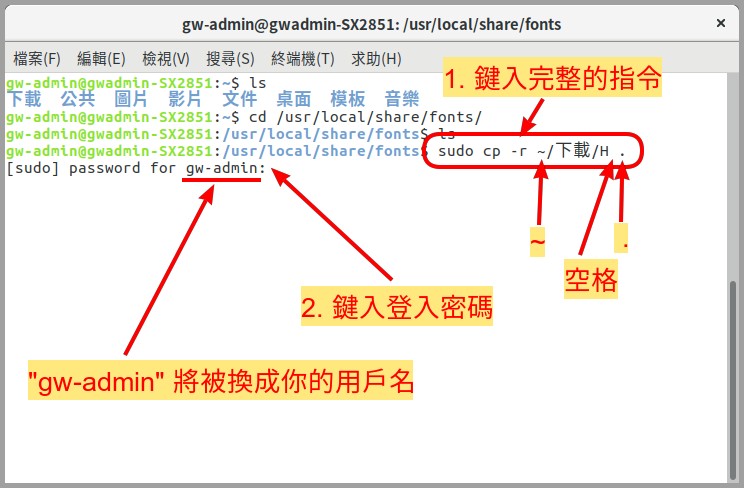
圖 86: 輸入密碼
檢查 做完上面的步驟,基本上已經將字體的目錄複製到系統的目錄。 我們可以用 ls 來檢查 H 目錄是否被複製到系統的檔案夾。 在 終端機 內鍵入 ls ,如
ls假如你看到電腦反應中有 H 這個檔案夾,就一切正常無誤。如 圖 87 所示的畫面。
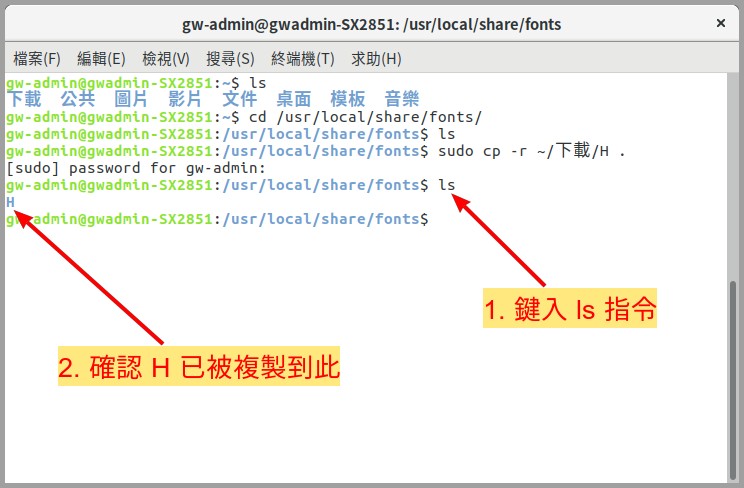
圖 87: 字體安裝完成
補充說明
除了 全字庫 之外,其他的字庫只要把壓縮檔解開後,將內容直接複製到 系統目錄 /usr/local/share/fonts/ 中相對應(建議)的子目錄即可。
全字庫 解壓縮後,字體存在 /Open-Data/Fonts 之下,將它們都複製到系統相對應的子目錄中即可。