解壓縮
當字體下載完了以後,就要開始將上一步所下載的字體解壓縮。
檔案管理員 現在,我們要打開 檔案管理員 。首先點擊左上角的縮圖, 然後點擊左邊的檔案櫃縮圖,如 圖 72 所示。
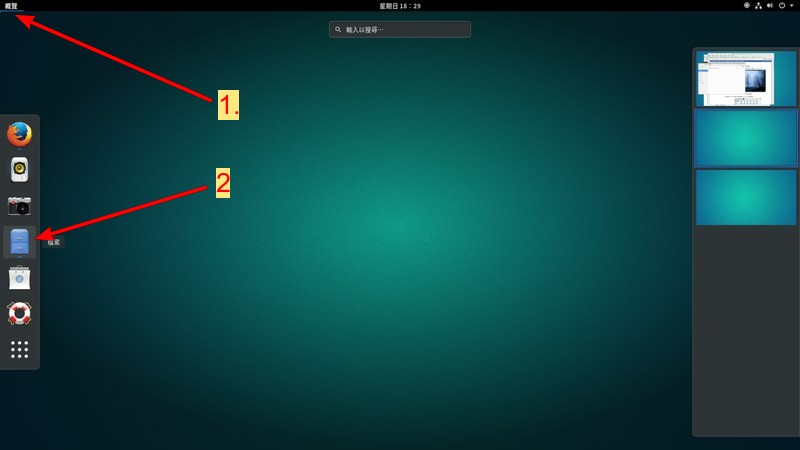
圖 72: 開啟檔案管理員
開啟檔案夾 就會開啟如 圖 73 所示的畫面。 假如上方橫欄內顯示的若不是 家目錄/下載 , 就點擊左邊欄內的 下載 ,開啟該檔案夾。
當檔案管理員顯示 下載 的檔案夾時,我們上一節所下載字體庫檔案就會出現。 這時 左雙點擊 該檔案 hanazono_20160201.zip 來啟動解壓縮軟體。
(註: 左雙點擊 的意思是 — 用滑鼠左邊的按鍵,快速連續地按兩下。)
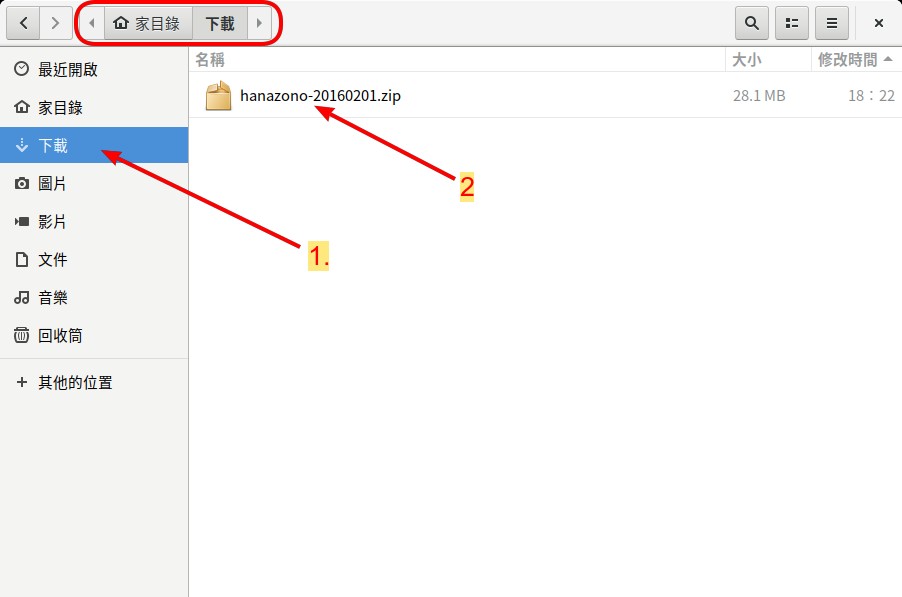
圖 73: 檔案管理員
接著,解壓縮軟體的視窗就會出現,如 圖 74 所示。 點擊左上角的 解開 按鈕。
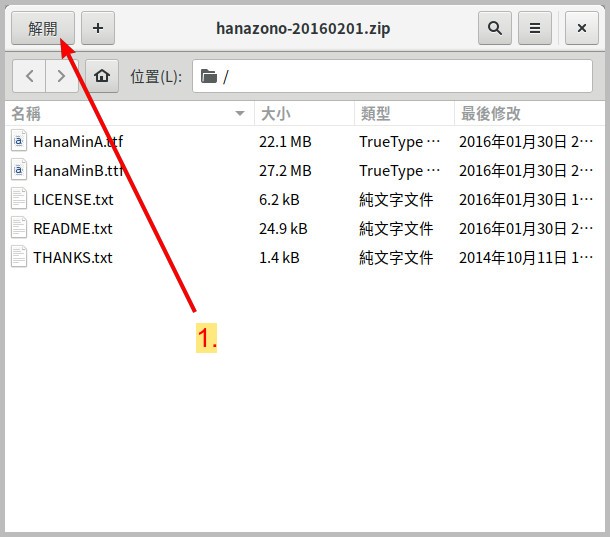
圖 74: 檔案解壓縮
指定檔案夾 當新視窗如 圖 75 出現後, 我們要先指定解壓縮後的檔案夾,然後再開始解壓縮。
首先,點擊右上角第二行(有加號+)的縮圖,然後在空欄內填入 H , (也就是指定解壓縮後的檔案夾為 H ),然後再點擊右方的 建立(C) 。
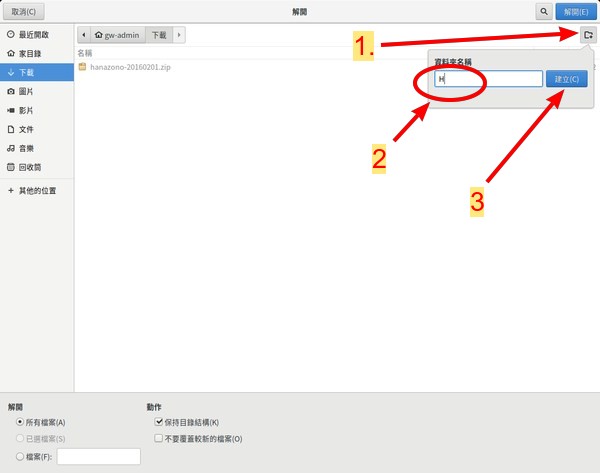
圖 75: 指定解壓縮目錄
解壓縮 當出現 圖 76 的畫面時, 確認右上方的目錄顯示為 gw-admin/下載/H 後 [1] , 點擊右上角的 解開(E) 。 當出現 圖 77 的畫面時, 就點擊視窗中間左下角的 關閉(C) 。
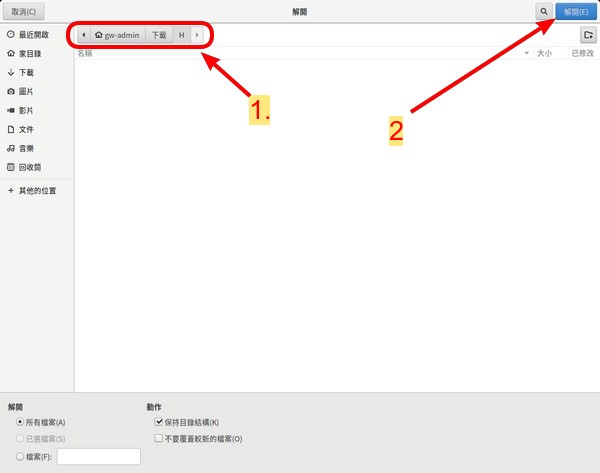
圖 76: 取出壓縮檔的內容
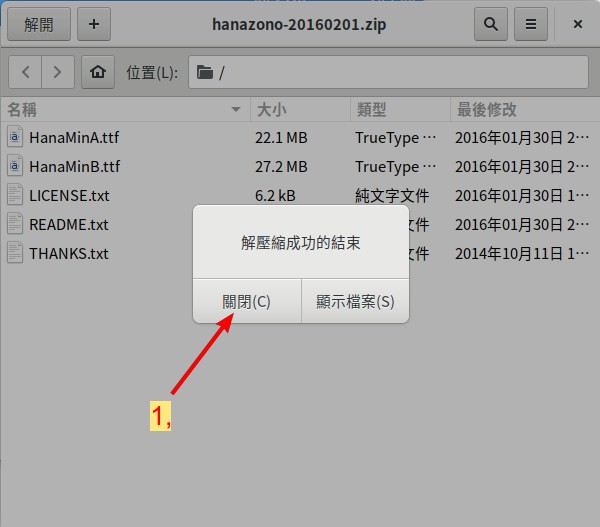
圖 77: 關閉解壓縮訊息視窗
註
[1] 你電腦所出現的檔案夾會與這裡顯示的不同。 將你的使用者名字來取代 gw-admin 後,所顯示的就應該與這個例子相同。 另外,因為軟體與中文介面的翻譯問題,這裡所顯現的 gw-admin 檔案夾 (或者你的使用者名字),實際上就是檔案管理員中顯現的 家目錄 。 因為在 Linux 系統中, 家目錄 在英文顯現時就是 使用者 的名字。 並且在慣例上,Linux 的 家目錄 是用 ~ 的符號來表示。 所以有些時候你會看到如 ~/圖片 時,意思就是 家目錄/圖片 , 也等於是 <你的使用者名>/圖片 。
關閉解壓縮視窗 當關閉解壓縮完成的訊息視窗後,又會回到原來解壓縮的視窗, 這時,點擊右上角的 ㄨ 縮圖來關閉 解壓縮視窗 。如 圖 78 所示的畫面。
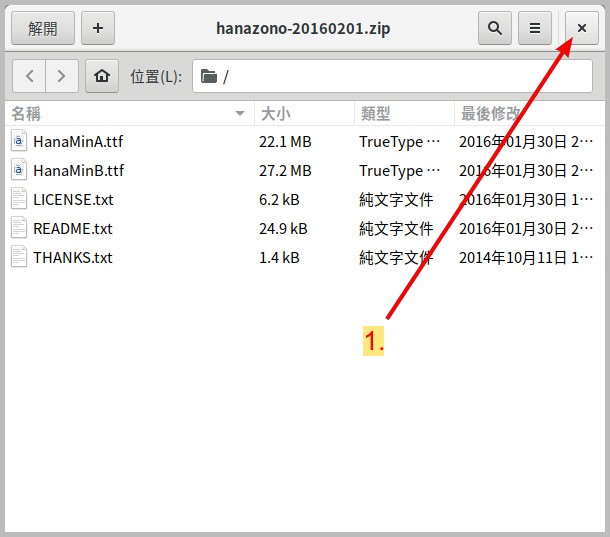
圖 78: 關閉解壓縮視窗
當解壓縮檔的內容取出後,檔案管理員就會出現如 圖 79 所示的畫面。
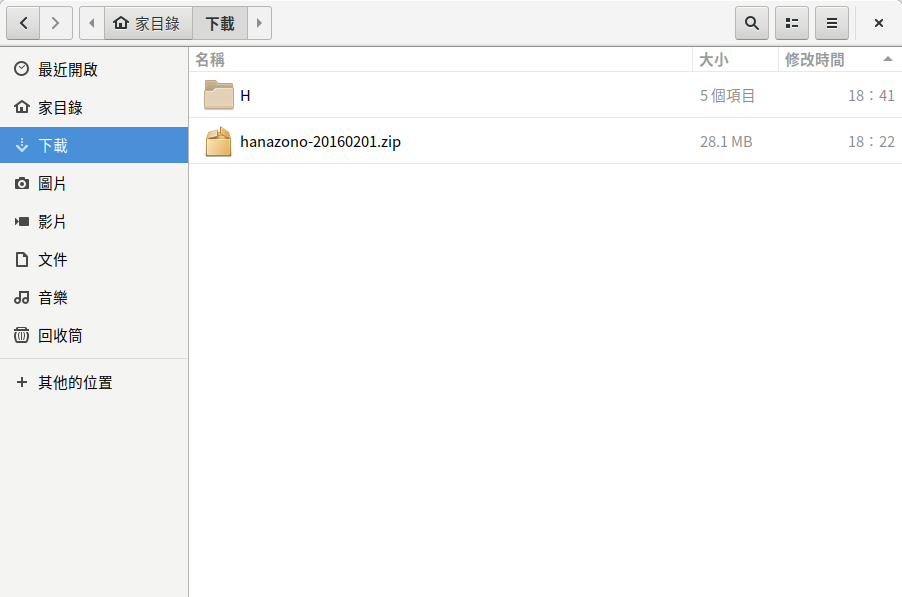
圖 79: 完成壓縮檔的內容取出
完成了 ,這一節的解壓縮已經完成,可以進行下一步字體的安裝。