第二節:電子郵件軟體
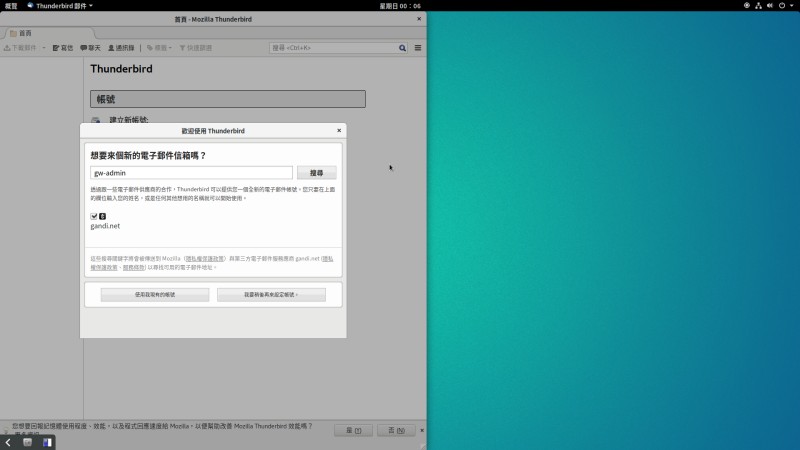
電子郵件機會是現在不可或缺的通訊媒介,最常見的3個電子郵件軟體(按字母順序排列) 是:Evolution、Kmail、和 Thunderbird。前面兩個軟件都可以從 Ubuntu Gnome 的 軟體管理員 中安裝,但是卻無法找到 Thunderbird。 這三個電子郵件軟體評價都很好,你可以按照你的習慣或喜好,選擇任何一個來使用。
安裝軟體到 Linux 系統中有很多種方法,下面我們將以 Thunderbird 為例, 示範一種簡單的方法來安裝某些 軟體管理員 中沒有的軟體。
安裝 Thunderbird 電子郵件軟體分為兩個步驟, 第一步是(一次性的)安裝 Synaptic 套件管理程式 , 第二步才真正的安裝 Thunderbird。
當 Synaptic 套件管理程式 安裝好後,以後就可以選擇使用預設的 軟體管理員 或者 Synaptic 套件管理程式 來安裝或者更新軟體。接下來,我們就先安裝 Synaptic 套件管理程式 。
Synaptic 套件管理程式
Synaptic套件管理程式(簡體翻譯為新立得)是一個在Linux上運行的軟體套件管理系統,有著友善的圖形使用者介面,大大減少了在安裝程式時所要解決的相依性問題,使得使用者可以更容易為系統安裝、移除元件,並能為系統進行升級,讓使用者不用學習複雜的命令列指令便可輕易管理Linux上的套件。(摘自維基百科)
安裝 Synaptic 套件管理程式 相當容易,我們會藉助 軟體管理員 來進行。
搜尋 在前面的幾節中,我們已經用 軟體管理員 安裝過其他的軟體,在這裡我們僅用提要式的步驟來描述安裝的方法。
首先,在桌面點擊 概覽 -> (在搜尋欄內輸入)synaptic -> (稍候) (待搜尋結果)(點擊)-> Synaptic Package Manager,如 圖 184 所示。
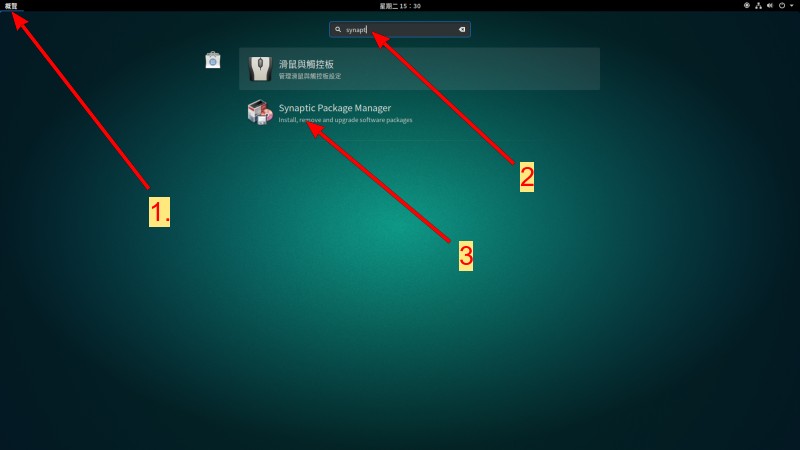
圖 184: 搜尋 Synaptic
安裝 然後就會出現 Synaptic 的資料視窗。接著點擊左邊上方的藍色 安裝(I) 鈕,如 圖 185 所示。
在 Linux 系統中,為了保護電腦不受侵襲,所以安裝軟體、 更改系統設定等,任何變更系統的工作,都必須輸入密碼以核定權限。 假如用戶的權限不是 系統管理員 ,或者輸入的密碼錯誤,Linux 都會拒絕安裝。 所以安裝 Synaptic 也會要求核對權限時,輸入密碼,然後點擊 核對 。
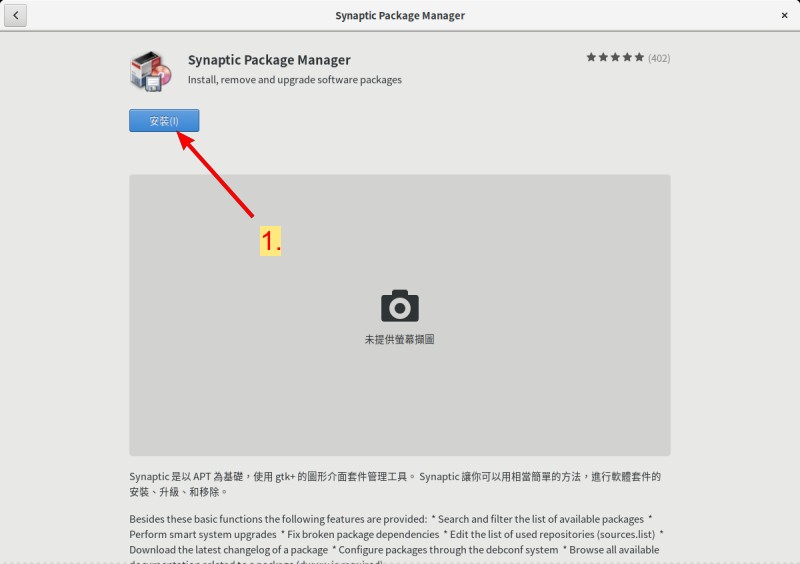
圖 185: 安裝 Synaptic
接下來就要等電腦下載,並切安裝軟體。這時電腦必須連在網路上,才能進行安裝。 安裝所需要的時間是由軟體的大小和網路的速度來決定。 當安裝完成後,就可以啟動 Synaptic 來安裝 Thunderbird 。
安裝 Thunderbird
啟動 Synaptic 當出現如 圖 186 所示的畫面時, 原來的 安裝(I) 鈕已經被 啟動(L) 和 移除(R) 所取代。
接下來,只要點擊 啟動(L) 鈕,就可以開始安裝 Thunderbird 。
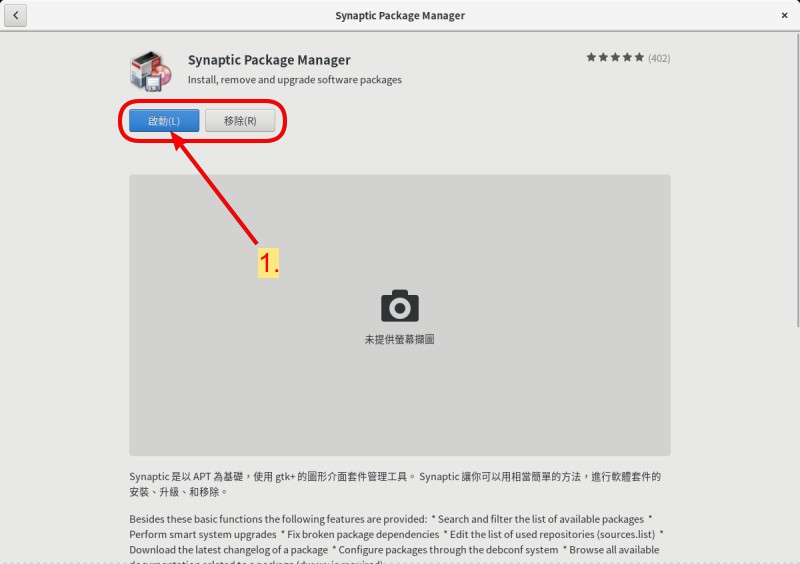
圖 186: 啟動 Synaptic
密碼 在 Linux 系統安裝任何軟體都需要經過權限檢查, Synaptic 的功能是 套件管理 ,也就是安裝、更新、或移除系統軟體套件,所以會要求先輸入密碼。
這時就輸入登入的密碼。如 圖 187 所示。
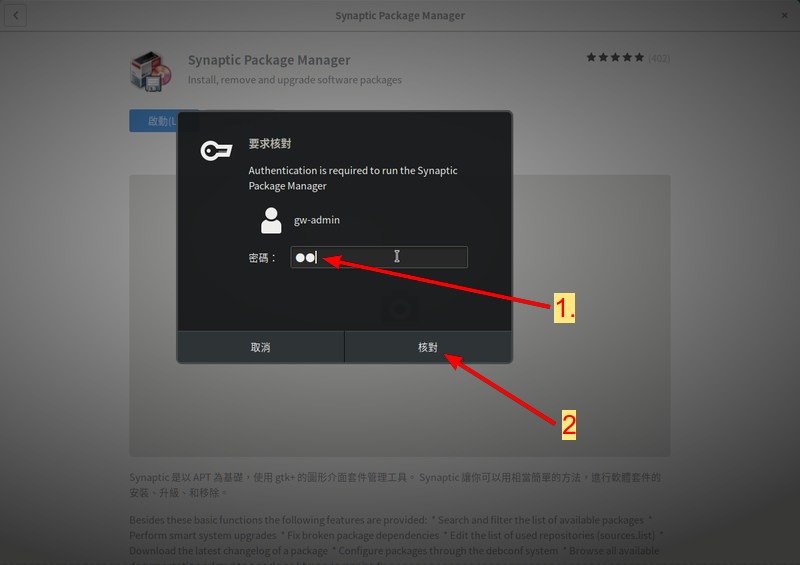
圖 187: 安裝 Synaptic 權限檢查
當 Synaptic 的視窗開啟後 -> Search -> (鍵入) thunderbird -> 點擊下方的 搜尋(S) 鈕,如 圖 188 所示。
圖 188: 搜尋 Thunderbird
然後,在右邊的視窗中會顯示與 Thunderbird 有關的軟體, 將內容下捲,再找到 thunderbird-locale-zh-hans (簡體) 或 thunderbird-locale-zh-hant (正體)。 用滑鼠右鍵點擊所選 適合你用文字的套件,再用滑鼠左鍵點擊 標記為安裝 ,
然後,確認軟體標註的視窗會跳出來,點擊右下角的 標記(M) ,如 圖 189 所示。

圖 189: 確認標記安裝
之後就會看到如 圖 190 所示。 接下來就點擊上方的 套用 縮圖。
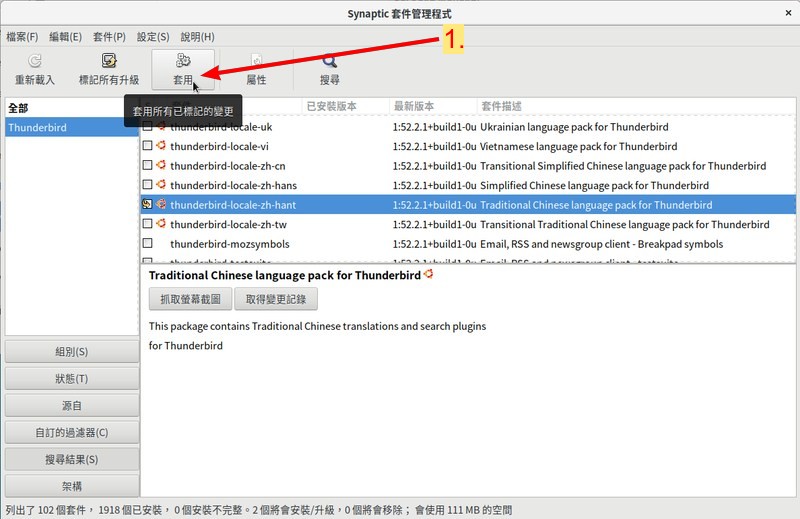
圖 190: 套用標記安裝軟體
接下來當確認視窗出現時,點擊右下角的 Apply 鈕,如 圖 191 所示。
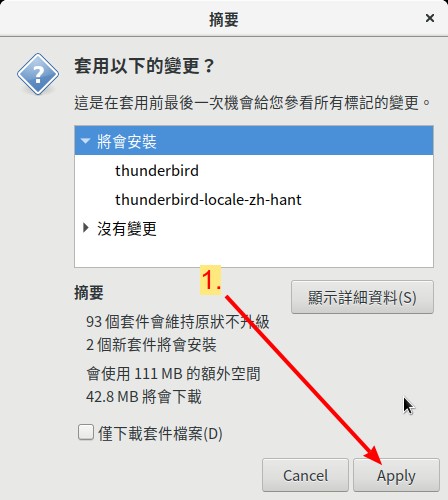
圖 191: 確認安裝
接下來就要等幾分鐘,讓電腦下載及安裝軟體,如 圖 192 所示的畫面。
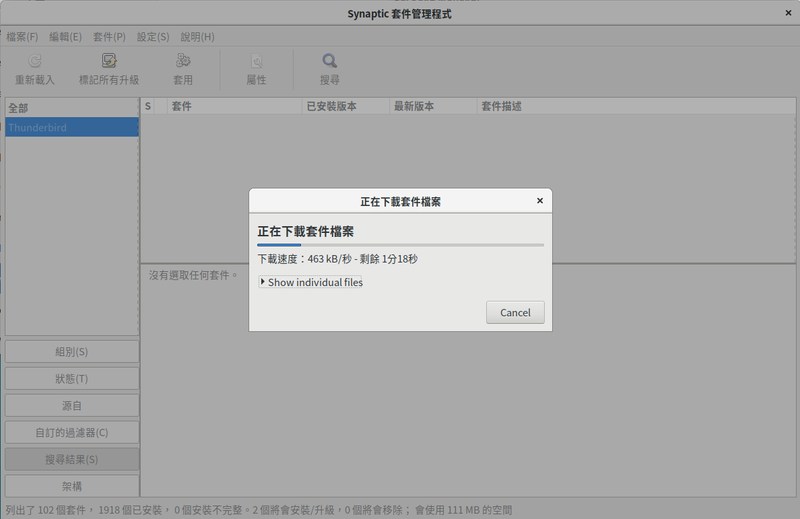
圖 192: 軟體下載安裝中
當安裝完畢,會出現 變更已套用 的視窗,點擊右下角的 Close ,如 圖 193 所示的畫面。
當回到主視窗後,點擊 Synaptic 右上角 ㄨ 的縮圖來關閉該視窗。
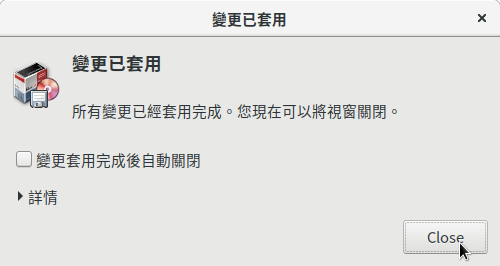
圖 193: 軟體安裝完畢
恭喜你! 你已經完成 Thunderbird 面的安裝,可以正式開始用 Thunderbird 來收發電子郵件。
註:
在安裝 Thunderbird 結束時,會出現如 圖 194 的錯誤訊息, 暫時不裡,直接關掉。
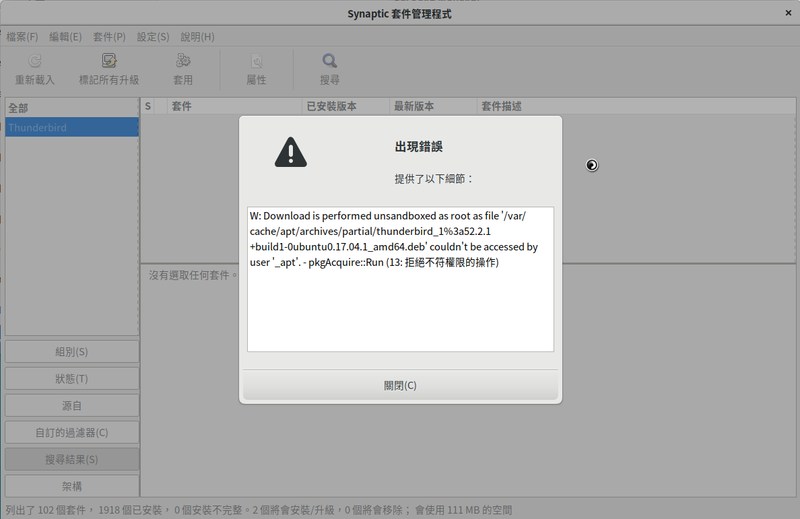
圖 194: Synaptic 錯誤訊息