第二節:防毒軟體
在上一節我們設定電腦的第一道安全措施,在這一節中,我們會安裝設定第二道安全防護 措施 – 防毒軟體。
安裝防毒軟體
根據維基百科,電腦病毒 ...... 是一種在用戶不知情或未批准下,能自我複製或運行的電腦程式。 電腦病毒往往會影響受感染電腦的正常運作,或是被控制而不自知,也有(被病毒感染的)電腦(仍能)正常運作,(病毒)僅盜竊資料 ...... 。
為了避免被電腦病毒感染,我們須要安裝 防毒軟體 。 照著下面的步驟,我們就可以輕鬆的安裝防毒軟體 ClamTk 。 而 ClamTk 實際上是一個最常用的開源防毒軟體 ClamAV 的圖像介面, 讓你能夠很容易的就能夠開始用防毒軟體來保護電腦。
在 Ubuntu Gnome 中安裝軟體,有幾種方法。最簡單的方法就是用一個 被稱為 軟體 的 軟體管理員 來安裝。下面就是安裝 ClamTk 的步驟。
尋找 首先我們要用 Ubuntu Gnome 內建的功能來尋找 ClamTk 。 在上一節裡,我們已經做過幾乎完全一樣的事,所以這裡用簡化的記述方式來說明。
(滑鼠點擊左上角) 概覽 ->(螢幕中間)鍵入 clamtk ->(等搜尋到) -> (點擊)*ClamTK* ;如 圖 125 所示。

圖 125: 搜尋 ClamTK 軟體
安裝 當 ClamTK 的總結視窗出現時,我們可以看到在左邊 有個藍色的 安裝(I) 按鈕,如 圖 126 所示。 也就是這個軟體是處於 待安裝 的狀態。軟體具體的安裝步驟如下:
(點擊)安裝(I) ->(輸入)密碼 ->(等待)安裝完畢

圖 126: 安裝 ClamTK 軟體
啟動防毒軟體
啟動 當上一步安裝完畢後,你會看到如 圖 127 所示的畫面。原來的 安裝(I) 鈕已經被 啟動(L) 和 移除(R) 所取代。 以後若要更改防毒軟體的設定,也可以用同樣的方法來此處更改。
接下來,只要點擊 啟動(L) 鈕,就可以開始設定防毒軟體。
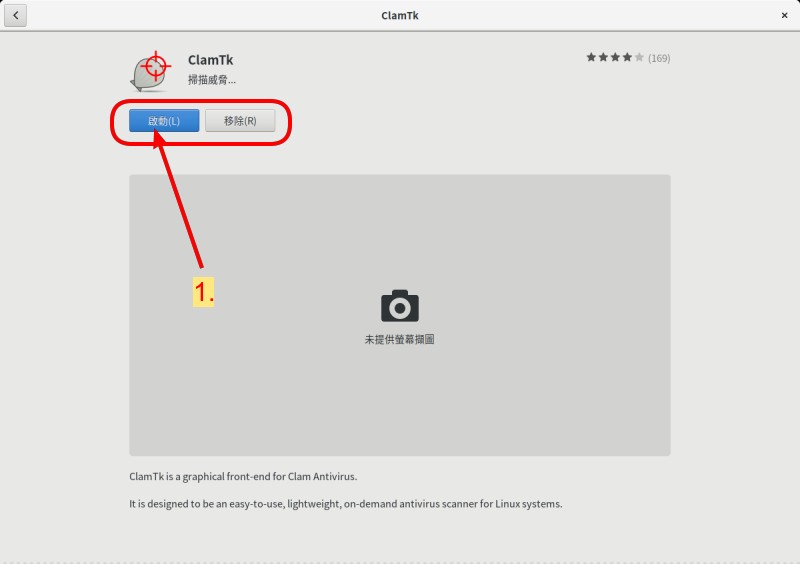
圖 127: 防毒軟體安裝完畢啟動
設定 然後,當防毒軟體開啟後,你會發現最底下有一行 防毒簽章已過期 的字樣,這是因為軟體剛裝,防毒軟體的資料庫還沒有更新。如 圖 128 所示的畫面。
假如特別做更新也沒有關係,因為防毒軟體的預設值是 自動更新 。 但是為了當作示範的例子,所以下面我們將用手動更新。

圖 128: 開啟防毒軟體
更新 當點擊 圖 128 中的 更新助手 後, 等新視窗出現後,選擇 我想要自己更新簽章 ,然後再點擊右下角的 套用(A) , 就會看到如 圖 129 所示的畫面。
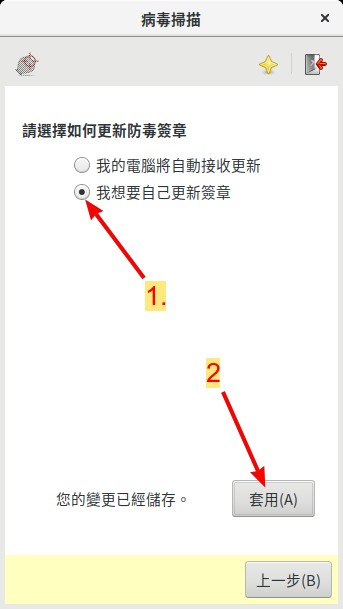
圖 129: 手動更新防毒軟體資料庫
然後,在視窗更新內容後,點擊右下角的 確定(O) 鈕,如 圖 130 所示。
然後,等出現如 圖 131 所示的畫面, 在底部的橫欄中出現 完成 的字樣,防毒軟體的資料庫就已經更新完成。 這時,可以點擊右下角的 確定(O) 鈕。
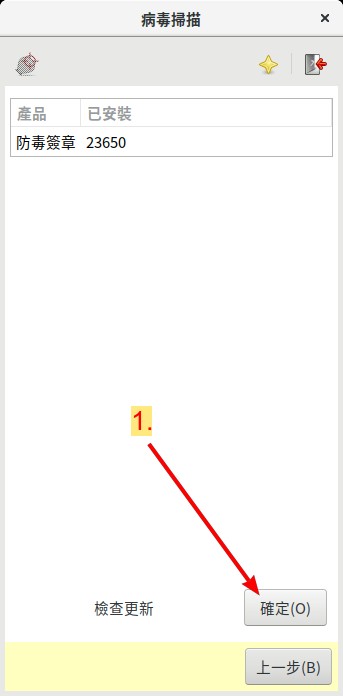
圖 130: 開始更新防毒軟體資料庫
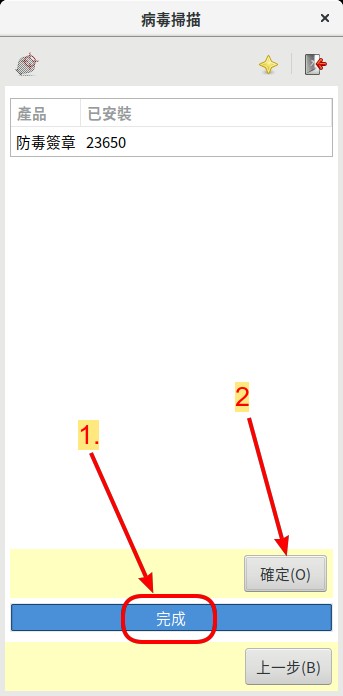
圖 131: 防毒軟體更新完畢
自動更新 現在我們已經用手動更新了資料庫,以後可以不需要手動, 而讓電腦自動更新(就是回復預設值),方法與手動很像,只是選擇 我的電腦將自動接收更新 ,然後再點擊 套用(A) 鈕,如 圖 132 所示的畫面。
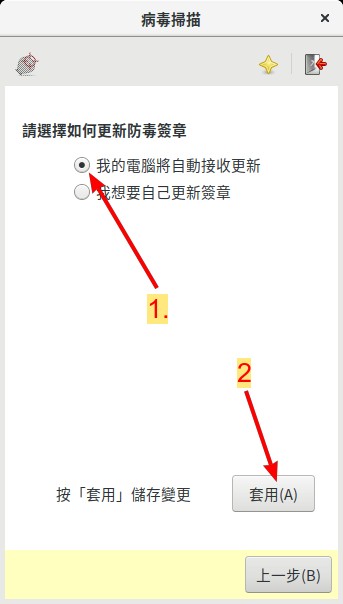
圖 132: 回復防毒軟體自動更新
完成了! 你的電腦已經有兩層保護裝置,不會受到惡意入侵,也不會受到 病毒感染。不過,雖然如此,你還是要小心不要安裝來路不明的軟體, 惡意軟體就不會有管道入侵,才能更保電腦的安全。
以後,你可以手動掃描單一檔案或是整個檔案夾,也可以設定電腦在固定時間自動掃描, 細節可以參考其他的文件。