第一節:防火牆
設立防火牆的目的是將駭客檔在電腦之外,保護電腦和資料的安全,是電腦的第一道安全防護措施。 下面我們會設定簡單易懂的防火牆 – GUFW 。
安裝防火牆
在 Ubuntu Gnome 中安裝軟體,有幾種方法。最簡單的方法就是用一個 被稱為 軟體 的 軟體管理員 來安裝。下面就是安裝 GUFW 的步驟。
尋找 首先我們要用 Ubuntu Gnome 內建的功能來尋找 GUFW 。 在前面的幾節裡,我們已經做過類似的事,所以這裡用簡化的記述方式來說明。 另外,可以參考英文本的說明 Gufw Introduction ,
(滑鼠點擊左上角) 概覽 ->(螢幕中間)鍵入 gufw ->(等搜尋到) -> (點擊)*Firewall Configuration* ;如 圖 112 所示。
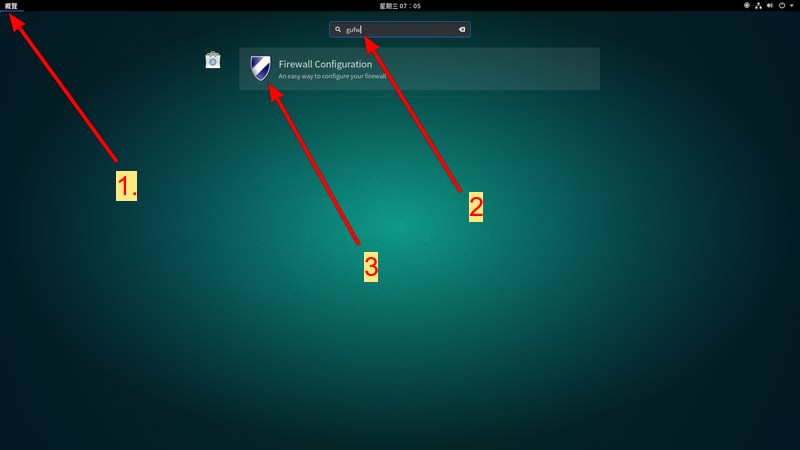
圖 112: 搜尋 GUFW 軟體
安裝 當 Firewall Configuration 的總結視窗出現時,我們可以看到在左邊 有個藍色的 安裝(I) 按鈕,就表示這個軟體是處於 待安裝 的狀態。 安裝的方法就是點擊 安裝(I) 鈕,如 圖 113 所示的畫面。

圖 113: 安裝 Firewall Configuration 軟體
密碼 在 Linux 系統中,為了保護電腦不受侵襲,所以安裝軟體、 更改系統設定等,任何變更系統的工作,都必須輸入密碼以核定權限。 假如用戶的權限不是 系統管理員 ,或者輸入的密碼錯誤,Linux 都會拒絕安裝。 所以安裝 Firewall Configuration 也要輸入密碼,然後點擊 核對 ,如 圖 114 所示的畫面。
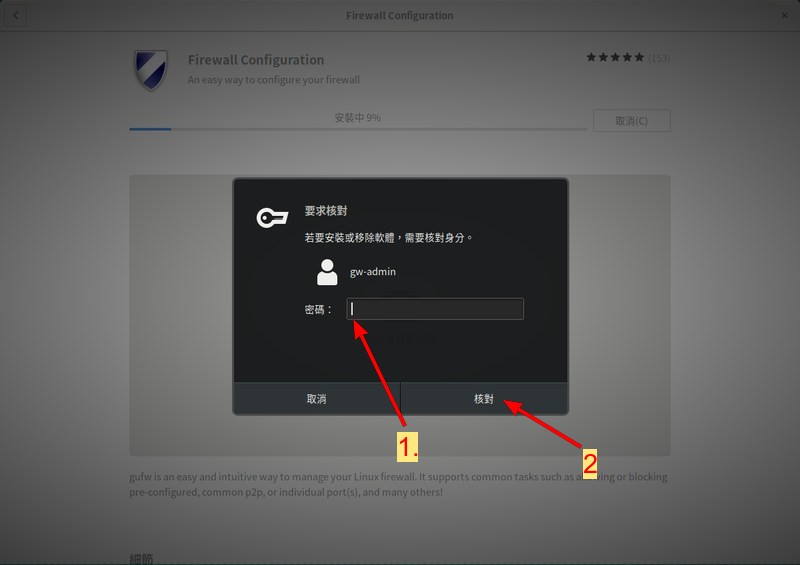
圖 114: 核對密碼
接下來就要等電腦下載,並切安裝軟體。這時電腦必須連在網路上,才能進行安裝。 安裝所需要的時間是由軟體的大小和網路的速度來決定。 安裝 Firewall Configuration 大概需要 1 分鐘左右。安裝時,你會看到如 圖 115 所示的畫面。 等安裝完畢,就可以進行下一步 – 啟動防火牆。
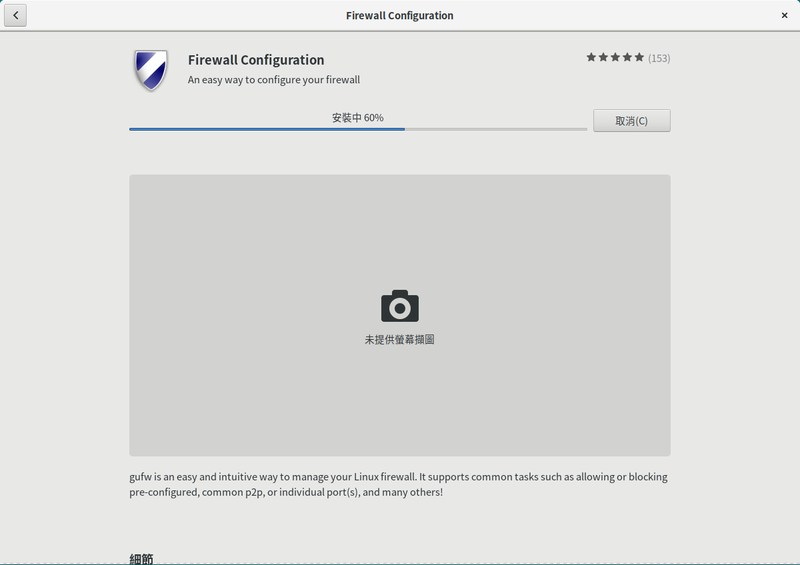
圖 115: Firewall Configuration 安裝中
啟動防火牆
啟動 當上一步安裝完畢後,你會看到如 圖 116 所示的畫面。原來的 安裝(I) 鈕已經被 啟動(L) 和 移除(R) 所取代。 以後若要更改防火牆的設定,也可以用同樣的方法來此處更改。
接下來,只要點擊 啟動(L) 鈕,再輸入密碼,就可以開始設定防火牆。

圖 116: 防火牆安裝完畢啟動
簡介 防火牆啟動後,你會看到如 圖 117 所示的畫面。 在圖中,我們可以看到下面幾項:
- 設定檔(P) :防火牆可以儲存不同的設定檔,以提供不同的場合使用。例如: 你可以在家裡用一種防火牆的設定,在辦公室時用另一種設定。 在這裡我們將其設定為 Home 。 防火牆所用的名字只是為了好記,沒有特別的意義。
- 狀態(T) :有兩種選擇 – 開 或者 關 。 這裡我們選擇 開 啟防火牆。
- 內送(I) :就是說從外面傳到電腦的通訊。這裡的設定是 拒絕 。 總共有3種選擇: 允許 ; 拒絕 ; 和 回絕 。 其中 拒絕 與 回絕 意思都是不接收任何外部傳來訊號, 但 回絕 會回應對方某些錯誤碼的訊息, 而 拒絕 就不會有任何回應,也就是完全不理對方的通訊要求。
- 外送(O) :就是由電腦內部向外部的通訊。這裡的設定是 允許 。 外送 也有三種選擇,它們的意思與上面說的相同。
防火牆的設定牽涉範圍較廣,下面只會做簡單的示範設定,簡單的說明可參考 視窗下方 新手上路 中的說明,或者參考英文本的問答(點擊上方的 說明(H) -> 線上獲取幫助(O)... )
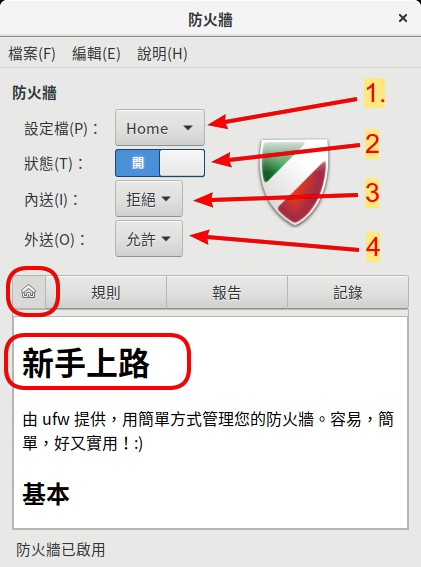
圖 117: 防火牆簡介
在 新手上路 中,有很多資訊值得一看(用滑鼠中間的滾輪可以下捲內容), 如:在 常見問題 中的第一個問題 就是 – 如何使 Gufw 隨著系統自動啟動? 答案是 – 不需要,Gufw 會自動啟動。 如 圖 118 所示。 常見問題 中還有其他的問答都能解答新手很多疑問,這裡不一一列出。

圖 118: 防火牆常見問題
防火牆規則設定
新增規則 接下來,我們以一個簡單的防火牆規則 SSH 來當設定的例子。 首先點擊中間橫欄的 規則 分頁,然後再點擊左下角的 + 符號,如 圖 119 所示的畫面。
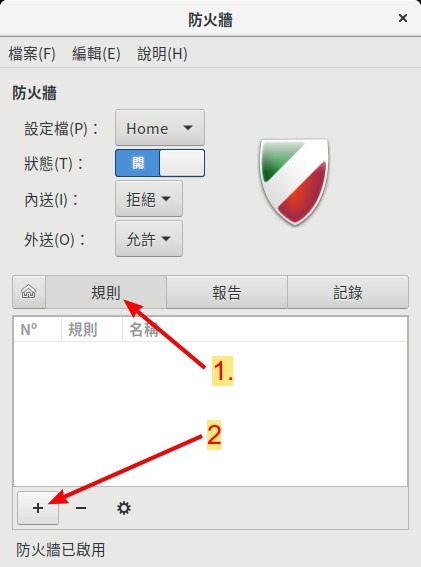
圖 119: 新增防火牆規則
設定 SSH 當新的視窗打開後, 你會看到如 圖 120 所示的畫面。 在視窗中幾個選項可分為三大類,它們的解釋分別如下:
- 政策 :有四個選項,前三項
與 圖
圖 #fig4-01-fireset中的 內送 和 外送 一樣,可以參考前面的說明。 最後一項 限制 意思是當外部在 30 秒內,連續要求連線超過 6 次, 就會進入 拒絕 的狀態。 - 方向 :有三個選項,它們分別是 內、外、兩者皆是 。
- 分類別、子類別、應用程式 : 這三個設定是屬於同一組,因為 應用程式 超過百個, 前兩個的設定可以減少第三項所列出 應用程式 的數目,讓我們更容易找到 所要設定的軟體。
下面,我們會以 SSH 的保密通訊做為防火牆規則設定的例子。
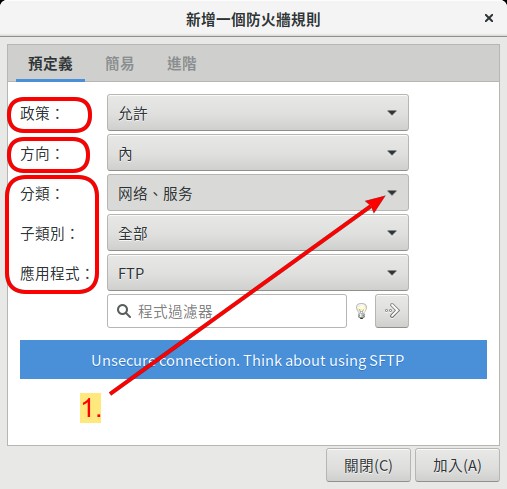
圖 120: 設定 SSH 防火牆規則
- 政策 :有四個選項,前三項
與 圖
當點擊 圖 120 (中間) 分類 的選項時,就會看到如 圖 121 所示的畫面。 然後,點選選擇 網路、服務 ,
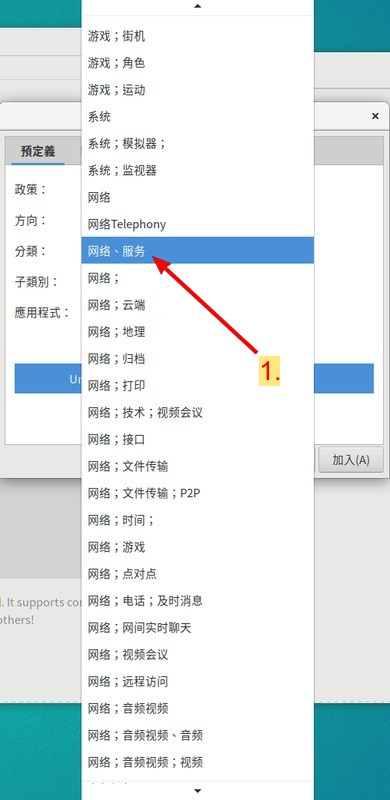
圖 121: 增加 SSH 到防火牆規則內之一
然後在 圖
圖 #fig4-01-fireruleadd2中間還有另外兩項,它們設定的步驟是:- 子類別 的預設值為 全部 ,保持預選不變。
- 點擊 應用程式 ,然後
- 點擊下拉視窗最下方的箭頭,直到出現 SSH 的選項,
- 選擇 SSH
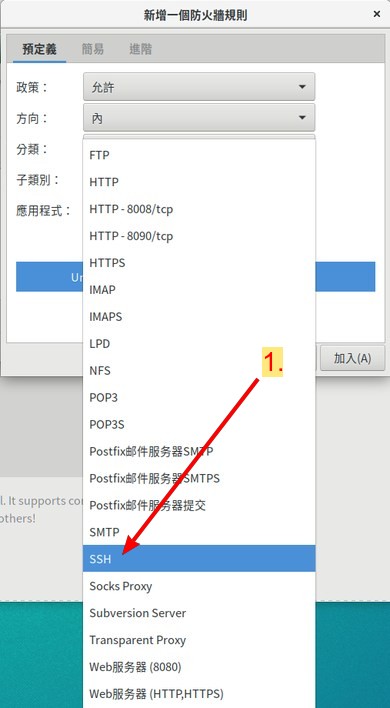
圖 122: 增加 SSH 規則到防火牆內之二
檢查 然後,你會看到如 圖 123 所示的畫面。 檢查你電腦是否如圖中的各項設定值一樣。 如果是一樣,就可以點擊右下角的 加入(A) 關閉視窗,進行下一步。
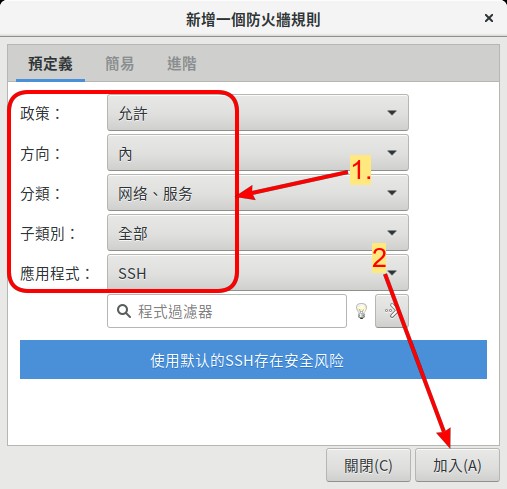
圖 123: 檢查 SSH 規則
最後,當新增規則視窗關閉後,就會回到主視窗。這時,你就會看到 SSH 已經被加入 新的規則,如 圖 124 所示的畫面。 這時,就可以關閉防火牆的視窗。
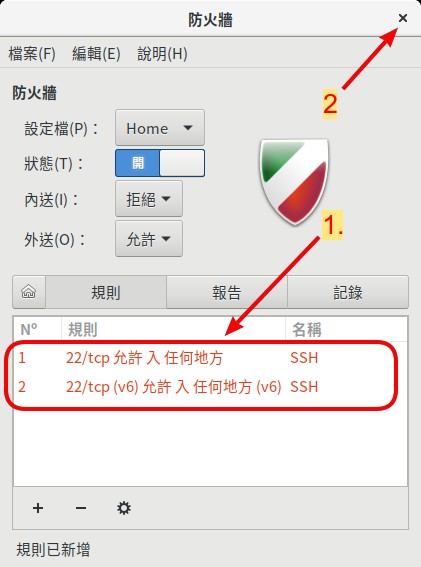
圖 124: SSH 已加入防火牆的規則內
恭喜你 ,你已經設定,並且防火牆已經啟動。 下次開機時,防火牆不需要再設定,就會自動啟動。 除非你進到防火牆的設定視窗內將防火牆關閉, 否則防火牆會在每次開機時會啟動,並開始保護你的電腦, 不讓駭客侵入。
下面一節,我們要設定病毒掃描軟體,讓你的電腦更加安全。