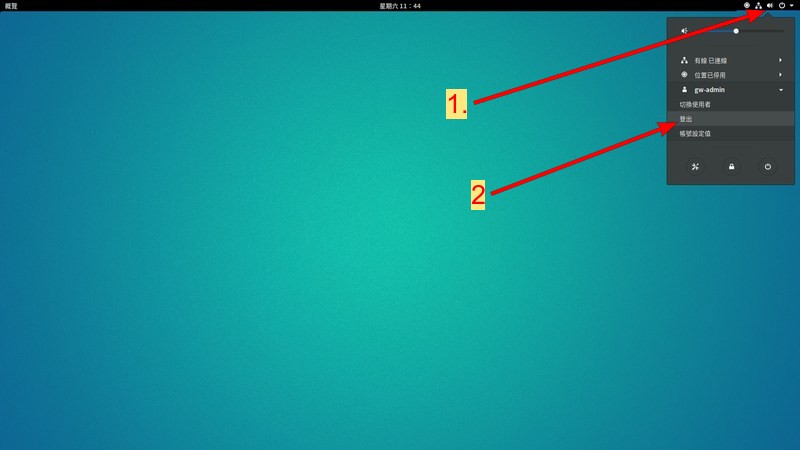
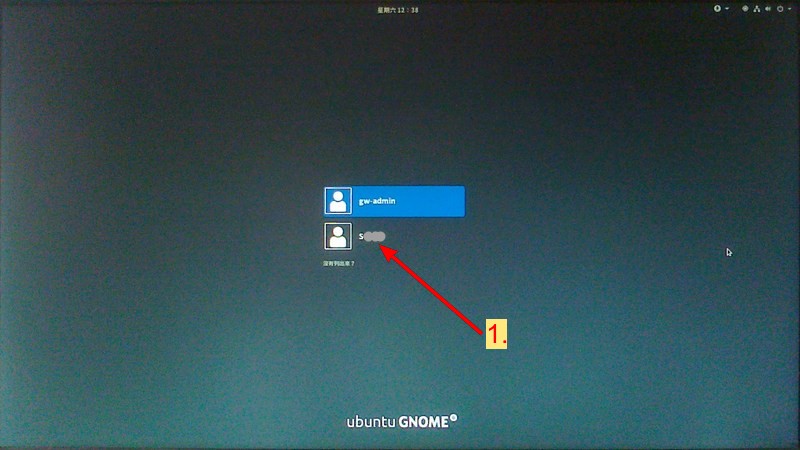
第一節:Ubuntu Gnome 設定步驟一 用戶帳號
新增帳號
我們在安裝時,用的是預設的用戶名 gw-admin ,當作是後備的系統管理員。 雖然可能只有你一個人會用此台電腦,但是還是建議保留這個後備的管理員帳號。 這樣做的主要的目的是:避免當你自己的帳戶無法登入時,可以有另一個管理員登入電腦,用來解決你帳戶的意外事件。(提醒:因為這個帳號不常使用,所以很容易忘記它的登入密碼,最好將這個帳號的登入密碼寫下來,並收藏在保險的地方,以備不時之需。)
下面,我們會增加設立一個你自己日常使用的用戶。
設立不同用戶的方法都是完全一樣的,只是使用不同的名字,並給予不同的權限而已。 下面我們會一步一步地設立一個你日常使用的帳號。
開啟使用者管理視窗 - 首先,用滑鼠左鍵點擊右上角任何一個縮圖, 就會出現如 圖 58 所示的畫面。 然後再點擊 gw-admin 右邊的三角形(箭頭)。
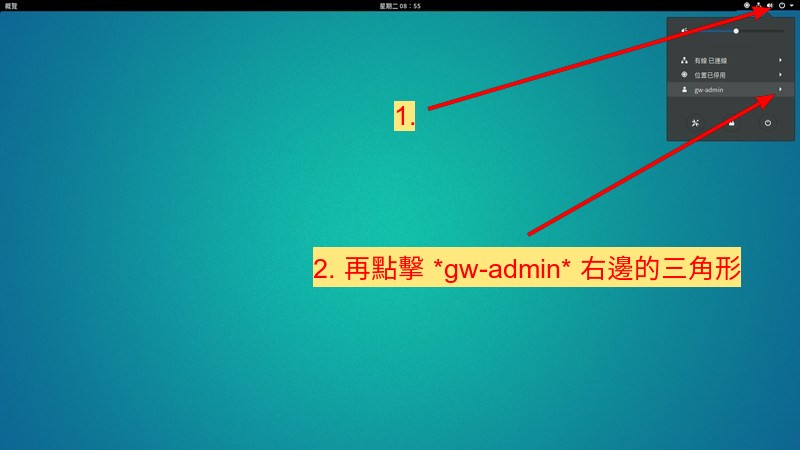
圖 58: 開啟新增用戶第一步
當出現 圖 59 所示的畫面時, 點擊 帳號設定值 。
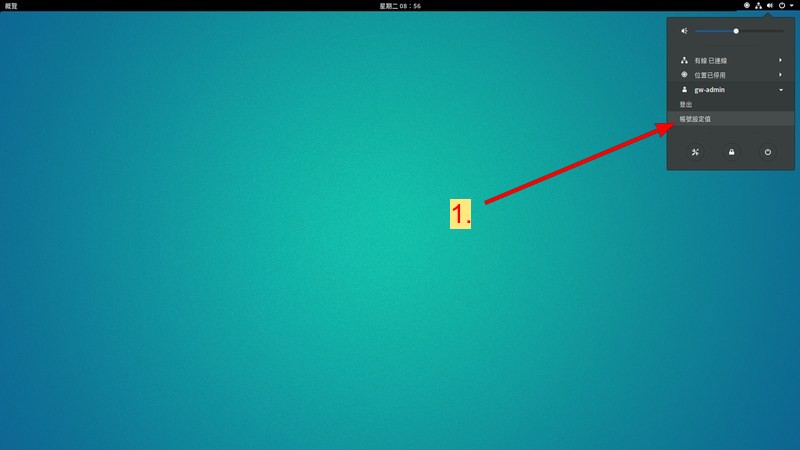
圖 59: 開啟新增用戶第二步
解除鎖定 然後,在 使用者 視窗出現後,點擊右上角的 解除鎖定 鈕,如 圖 60 所示。接著就會要求輸入密碼,如 圖 61 所示。 然後,輸入密碼,並點擊右下角的 核對 鈕。
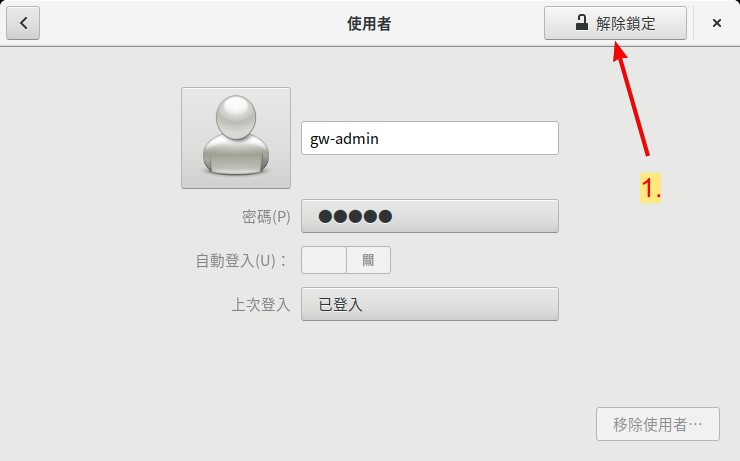
圖 60: 新增用戶:解除鎖定
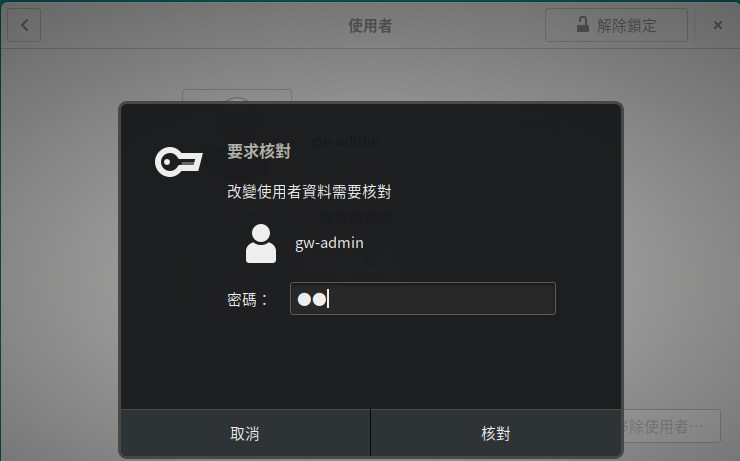
圖 61: 新增用戶:輸入密碼
新增使用者 當又回到 使用者 視窗時,右上角的鈕已經變成了 加入使用者(A)... ,如 圖 62 所示的畫面。 這時,再點擊 加入使用者(A)... 鈕。
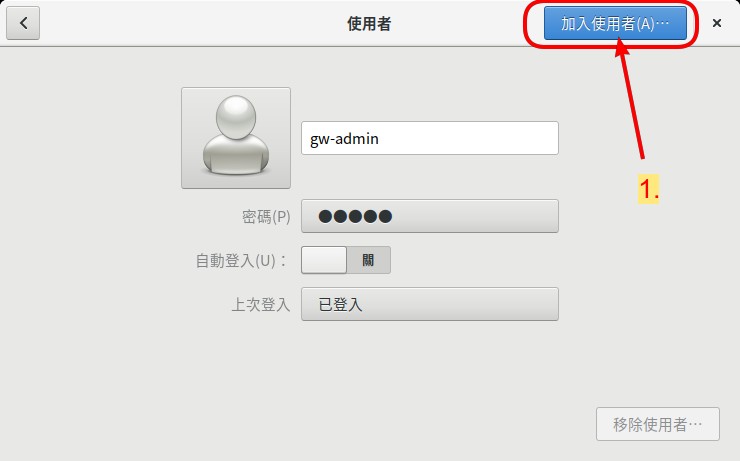
圖 62: 新增使用者解鎖
新使用者資料 當 加入使用者 視窗出現後,將下列資料填入
- 全名(F) 將你所要用的名字填入此處;
- 密碼(P) 輸入你的登入密碼;
- 確認(C) 再次輸入你的登入密碼。 (註:必須先選擇 立刻設定密碼(N) 後,才能輸入密碼。)
如 圖 63 所示,電腦會根據你輸入的 全名 而自動產生 使用者名稱(U) ,若你不喜歡自動產生的 使用者名稱 ,你可以鍵入你所要的 名稱。
假如所輸入的資料都被電腦接受,右上角的 加入(A) 鈕就會變成藍色 , 此時你可以點擊 加入(A) 鈕,正式將新使用者加入電腦的名單中。
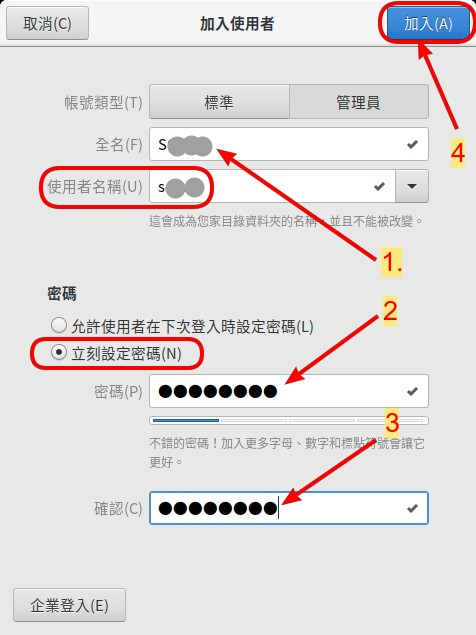
圖 63: 新使用者資料
當新的使用者被加入後,就會出現如 圖 64 所示的畫面。 你可以選擇 帳號類型(T) 是屬於 標準 或是 管理員 的權限,
假如這是你自己的帳號,選擇 管理員 會比較方便。 標準 帳號,只能修改自己範圍內的設定,但沒有權限來 增加、修改、刪除任何系統的設定或軟體。 而 管理員 帳號則可以在輸入密碼後,則可以執行任何所需的工作。
這時也可以更改所使用的 語言(L) ,一切設定妥當,就可以點擊右上角的ㄨ,關閉使用者視窗。
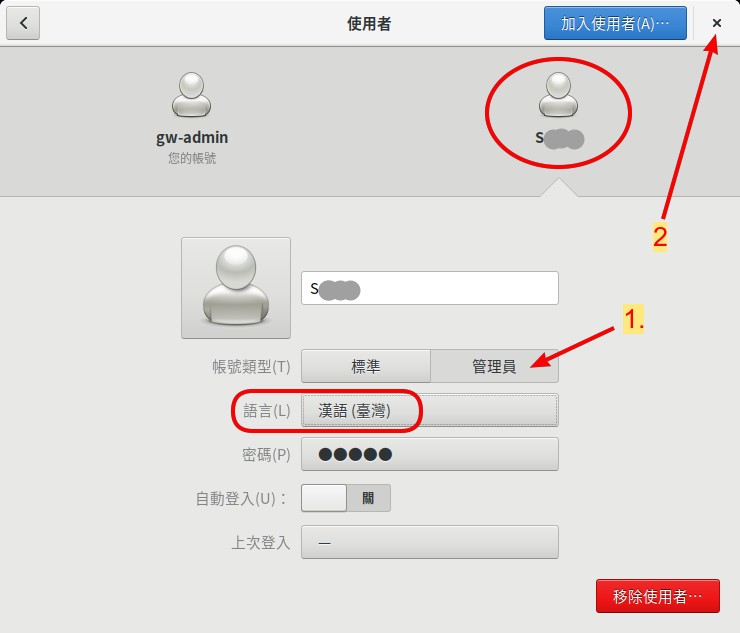
圖 64: 新使用者已加入電腦名單