第二節:更新軟體
當你電腦用了一陣子後,可能就會發現開機時螢幕的右邊會出現類似 Software Update 這樣的文字,然後過幾秒鐘鐘後就消失。這是提醒你有些軟體已經有更新版本,可以開始更新。這些更新仍然是免費,而且會一直都免費。
在 LXLE 的系統中,更新軟體、清理電腦等工作,非常簡單,只要按幾下滑鼠,就可以了。下面我們來更新軟體。
啟動軟體更新程式
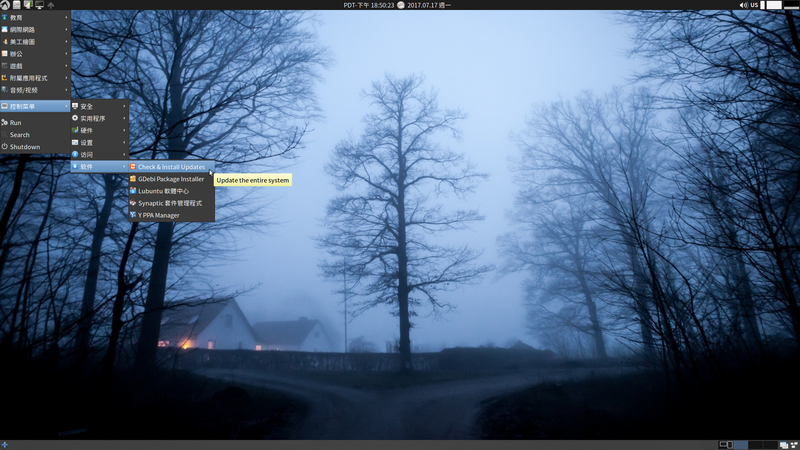
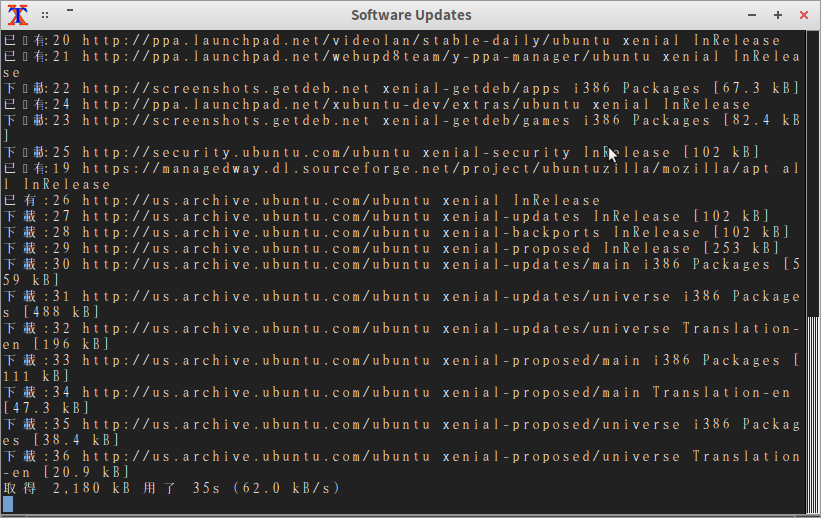
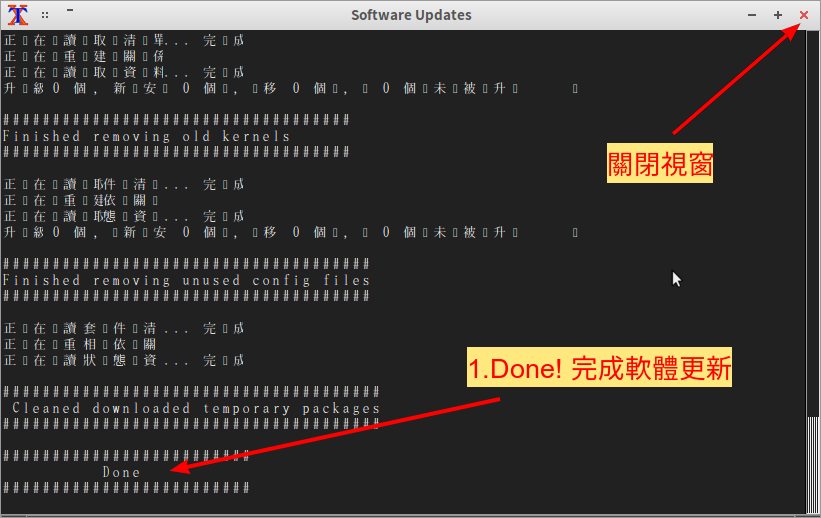
置換軟體更新程式
假如你留心看,你會發現在更新時,終端機會出現很多「豆腐」的狀況,也就是說有些文字沒有辦法顯示,所以電腦用「方塊」來代替該文字,通常這種方塊就被稱為「豆腐」。
這裡出現「豆腐」的原因是因為 xterm 終端機所用的字型沒有中文,所以無法顯示。 修正這個情況很容易,只要置換 軟體更新程式 就可以了。不過,就算不置換,也沒有關係,因為除了終端機內的文字看起來有點刺眼外,它的功能都還是完全一樣。
下載新程式 - 首先點擊
這裡下載 新程式( ucareupdate )。 假如不知道如何下載,可以參考 中文字庫下載 的第一節。開啟檔案管理員 - 然後,開啟檔案管理員,並將權限改為 Root 。假如不知道如何做,可以參考 安裝字體 這一章。
置換檔案 - 將下載的檔案 ( ucareupdate ),複製到下面的目錄中,來取代原來的檔案。
目標目錄: /usr/local/bin
完成了! 當軟體更新,電腦重新開機後,你就可以開始享用新安裝 LXLE Linux 作業系統的電腦。